어느날 갑자기 SSD가 인식불가?
고장난 SSD를 다시 복구시켜보자! (펌웨어/FTL 초기화 복구)
데이터 복구 방법을 안내하기 위한 글이 아닙니다.
MPTool, RDT, Init, Low Level Format, Firmware Download 계열 작업은
SSD 내부 펌웨어, FTL, NAND 매핑 정보 등을 초기화하거나 재구성하는 작업에 가깝습니다.
따라서 기존 데이터가 필요한 SSD라면 절대 진행해서는 안 되며,
전문 데이터 복구 절차를 우선 고려해야 합니다.
동일한 컨트롤러를 사용하는 SSD라도 NAND 종류, 펌웨어 패키지, MPTool 버전,
연결 방식에 따라 결과가 달라질 수 있으며,
작업 과정에서 SSD가 완전히 사용 불가능해질 수 있습니다.
또한 정상 용량으로 인식되거나 벤치마크 속도가 정상 범위로 나오더라도,
SSD 전체 NAND의 정상 상태나 장기적인 데이터 안정성을 보장하지 않습니다.
모든 작업은 개인의 책임 하에 진행해야 하며,
이에 따른 데이터 손실, 장치 손상, 추가 고장 등
어떠한 불이익에 대해서도 작성자는 책임지지 않습니다.
회사 내부에서 “컴퓨터가 부팅되지 않는다”는 연락을 받았다.
처음에는 단순한 부팅 문제로 생각했다.
이동하기 전에 최대한 세부 증상 수집과
조치 가능한 방법들 먼저 알려주었으나, 증상이 반복 된다하여 급히 올라갔다.

부트 영역 손상이나 Windows 이미지 손상 가능성을 먼저 의심했기에
PE를 구워놓은 USB로 부팅 해 상태를 확인하려 했다.
하지만,
전원을 켜면 BIOS 로고까지는 정상적으로 표시되지만,
이후 BIOS 설정 화면이나 부팅 장치 선택 화면으로 진입하지 못하고 그대로 멈췄다.
비프음도 없었다.
특별한 전조 증상도 없었고,
전원을 켜면 BIOS 로고 화면에서 그대로 멈출 뿐이었다.
그렇다.
컴돌이들이 제일 싫어하는 그 작업,
숨은 고장 원인 찾기가 시작됐다.
역시 세상엔 간단한 일이 없다...
하나하나 체크해보았던 과정을 간단하게 적으면,
전원을 켜면 BIOS 로고는 정상적으로 표시됐다.
전원 공급, 화면 출력, 기본 POST 단계는 진행되는 상태로 판단했다.BIOS 설정 화면으로 진입할 수 없었다.
단순 Windows 부팅 문제라기보다는 하드웨어 초기화 단계에서 멈추는 증상에 가까웠다.부팅 장치 선택 메뉴도 열리지 않았다.
PE USB를 선택하기 전 단계에서 이미 시스템이 멈추는 상태였다.PE USB를 연결해도 부팅 단계로 넘어가지 못했다.
운영체제 손상만으로 설명하기 어려운 상태였다.다른 PE USB 사용, RAM 교체, CMOS 배터리 제거 후 재장착을 진행했다.
모든 조치 후에도 증상은 동일했다.SSD를 제거하자 BIOS 설정 진입과 PE USB 부팅이 정상적으로 가능했다.
이 시점에서 문제 원인이 SSD 쪽으로 좁혀졌다.다른 PC에서도 BIOS 진입이 막히는 증상이 재현됐다.
운영체제, USB, RAM, BIOS 설정 문제가 아니라 SSD 자체 문제일 가능성이 높다고 판단했다.
즉, 단순히 Windows가 손상된 문제가 아니었다.
문제 SSD가 연결된 상태에서는 POST 과정 중
SATA 장치 인식 또는 응답 확인 단계가 정상적으로 완료되지 않았고,
그 결과 BIOS 설정 진입과
부팅 장치 선택 화면 진입까지 막히는 상태였다.
해당 SSD를 다른 PC에 연결하면
그 PC에서도 동일하게 BIOS 진입이 막히는 증상이 재현되었다.
따라서 이 시점에서는 파일 시스템 손상이나 운영체제 문제보다는
SSD 자체가 시스템의 장치 인식 과정에서
문제를 일으키는 상태로 판단하는 것이 타당했다.
이후 해당 SSD에는 고장 스티커를 붙여
폐기 대기 부품 보관함에 따로 보관해두었다.
그렇게 한동안 잊고 지내던 중,
유튜브 숏츠에서 고장 난 SSD를 분해하고,
컨트롤러와 NAND 상태를 확인하면서 복구를 시도하는 과정이 나왔다.
그걸 보고 문득 생각이 들었다.
“혹시 폐기 대기로 빼둔 그 SSD도 이런 식으로 복구가 가능하지 않을까?”
어차피 그대로 두면 폐기될 장치였다.
데이터 복구 목적도 아니었고, 실패해도 손해 볼 것은 없었다.

"실패하면 폐기,
성공하면 부활 아닙니까!"
그래서 문제의 SSD를 다시 꺼내왔다.
그리고 수술대에 올렸다.
이번 작업의 목표는 명확했다.
데이터 복구가 아니라,
영상처럼
인식조차 안 되는 고장 난 SSD를
다시 사용 가능한
상태로 되살릴 수 있는지
확인하는 것.
이후부터는 SSD 분해, 컨트롤러 확인, ROM Mode 진입, MPTool 설정,
그리고 최종적으로
Windows에서 다시 111GB 용량으로
인식되기까지의 과정을 정리해보려고 한다.
| 준비물 | 용도 |
|---|---|
| 문제 SSD | 작업 대상 SSD |
| 십자 드라이버 / 헤라 | SSD 케이스 분해 |
| 핀셋 또는 점퍼용 도구 | ROM / ISP 핀 쇼트 |
| Windows PC | MPTool 실행 및 SSD 연결 |
| SATA 전원 / SATA 데이터 케이블 | SSD 직접 연결 시 |
| USB-SATA 어댑터 또는 외장 케이스 | USB 연결 방식으로 진행 시 |
| 컨트롤러 정보와 일치하는 MPTool | 컨트롤러 초기화 작업 |
| 해당 NAND에 맞는 Flash DB / 펌웨어 패키지 | NAND 인식 및 펌웨어 작업 |
| CrystalDiskInfo | SMART 및 장치 인식 확인 |
| H2testw 또는 Victoria | 전체 용량 쓰기/읽기 검증 |
가급적 직결 방식을 추천드리나,
차선책으로 SATA 컨버터를 이용해서 간편한게 작업 가능합니다.
필자는 SATA 컨버터를 이용해 작업을 진행했습니다.
일부 USB-SATA 컨버터는 내부 브리지 컨트롤러 특성에 따라
MPTool 실행 환경에서 호환성 문제가 발생하거나,
별도 드라이버 설치가 필요할 수 있습니다.
또한, MPTool의 Drive 인식, ROM Mode 인식,
펌웨어 초기화 과정에서 문제가 발생할 수 있으므로
인식이 되지 않을 경우 연결 방식, 윈도우 버전, MPTool 패키지 내,
별도 드라이버가 포함되어있는지도 함께 확인하는 것이 좋습니다.
MPTool 초기화 과정에서 오류가 지속되거나,
ROM Mode 진입 자체가 되지 않거나,
장치가 전혀 인식되지 않는다면 단순 펌웨어 초기화로
해결하기 어려운 상태일 수 있습니다.
이 경우에는 SSD 컨트롤러 IC, NAND, 전원부, 저항, 커패시터,
클럭 회로, SATA 신호 라인 등 주요 회로 점검이 필요할 수 있습니다.
또한 납땜 불량이나 칩 접합 문제라면
리볼링, 칩 교체, 보드 수리 같은 작업이 필요할 수 있으므로
일반 사용자가 MPTool만으로 해결하기는 어렵습니다.
기존 데이터가 필요한 SSD라면
본문 11. 추가내용에 있는 영상을 참조하셔서 진행하시길 바랍니다.
1. 작업 대상
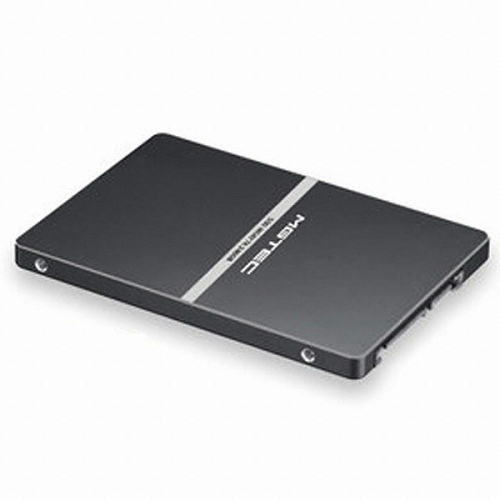
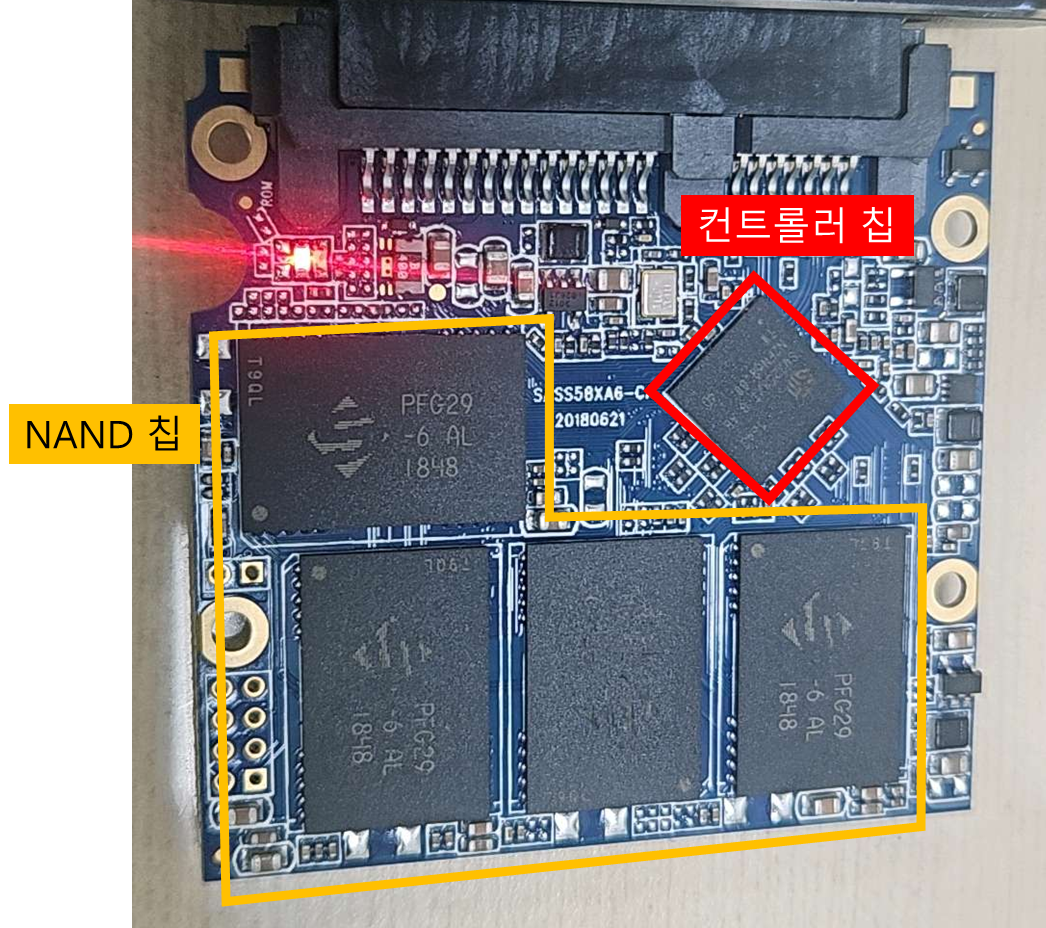
이번 작업 대상은 MGTEC 제품의 MG877K 120GB SATA SSD 제품이며,
해당 제품의 컨트롤러는 Silicon Motion SM2258XT 컨트롤러를 사용한다.
같은 제품이라도, 컨트롤러나 NAND가 다를 수 있으니,
꼭 외부 케이스를 개봉해서 확인이 필요하다.
https://svrforum.com/board/1157157
MPtool는 정보는 해당 글에서 참조하여 진행했었다.
진행 중에 에러로 진행이 되지 않아,
글을 재차 확인해보니
참조글 작성자는 마이크론 SSD로 추정되며,
SM2258XT 컨트롤러와, NW813 NAND가 들어있고,
필자 제품엔 같은 컨트롤러여도, PFG29 NAND가 쓰여진것 같다.
필자가 복구 중인 제품에서 확인된 주요 정보는 다음과 같다.
NAND의 세부 정보 조회는 아래사이트 혹은 구글검색을 통해 진행하며 된다.
| 항목 | 내용 |
|---|---|
| 컨트롤러 | Silicon Motion SM2258XT |
| NAND 계열 | Micron 계열 |
| 추정 NAND 코드 | PFG29 / NW877 / B05A |
| 사용 툴 계열 | SM2258XT MPTool |
| 최종 인식 용량 | Windows 기준 약 111GB |
| 원래 제품군 | 120GB급 SATA SSD |
2. 시행착오들
처음에는 참고 글에서 사용한 것처럼 SM2258XT L06B 계열 MPTool을 사용했다.
하지만 작업을 진행하자 다음 오류가 발생했다.
Flash Connectivity Test fail (22)/(08.12)이 오류는 단순히 펌웨어 파일이 없다는 의미가 아니다.
SM2258XT 컨트롤러가 NAND와 정상적으로 통신하지 못하거나,
선택한 NAND DB 또는 펌웨어 패키지가
실제 NAND와 맞지 않을 때 발생할 수 있다.
가능한 원인은 다음과 같다.
| 원인 | 설명 |
|---|---|
| NAND DB 불일치 | 실제 NAND와 선택한 Flash Select 항목이 다름 |
| 펌웨어 패키지 불일치 | 같은 SM2258XT라도 NAND 세대가 다르면 실패 가능 |
| CE / Channel 설정 불일치 | NAND 구성과 MPTool 설정이 맞지 않음 |
| ROM / ISP 진입 문제 | 컨트롤러가 서비스 모드에 정상 진입하지 못함 |
| NAND 물리 불량 | NAND 자체, 납땜, 전원, 라인 문제 가능 |
| 컨트롤러 문제 | SM2258XT 자체 불량 가능 |
참고 글의 SSD는 SM2258XT 컨트롤러에 NW813 계열 NAND가 사용된 것으로 보였다.
하지만 이번에 작업 중인 SSD는 같은 SM2258XT 컨트롤러를 사용했지만,
NAND 표면 마킹은 PFG29로 확인됐다.
즉, 컨트롤러는 같지만 NAND가 달랐다.
같은 제품명으로 판매된 SSD라도 생산 시기나,
납품 부품에 따라 컨트롤러와 NAND 구성이 달라질 수 있다.
따라서 이런 작업을 할 때는 제품명만 보고 MPTool을 고르면 안 되고,
반드시 케이스를 열어 컨트롤러와 NAND 칩 마킹을 직접 확인해야 한다.
필자가 복구 중인 SSD에서 확인된 주요 정보는 다음과 같다.
| 항목 | 내용 |
|---|---|
| 컨트롤러 | Silicon Motion SM2258XT |
| NAND 계열 | Micron / Spectek 계열 |
| 확인된 NAND 코드 | PFG29 |
| 추정 공정 | B05A |
| 사용 툴 계열 | SM2258XT MPTool |
| 최종 인식 용량 | Windows 기준 약 111GB |
| 원래 제품군 | 120GB급 SATA SSD |


대표적인 MPtool 배포사이트
문제가, 구글검색에도, usbdev.ru 사이트에서도,PFG29가 명시된 SM2258XT용 MPTool을 찾지 못했다는 점이다.


서버 포럼 작성자가 남겨준 링크
당시 검색으로는 PFG29 전용으로 보이는 패키지가 없었다.
대신 서버포럼 작성자가 남겨주었던 링크에서 PFG06 / NW877 / B05 계열로 표시된 패키지가 있었다.
처음에는 NAND명이 절대적으로 같아야 된다고 생각했으나,
중요한 것은 NAND명이 아니였다.
PFG06과 PFG29의 정보를 비교해보니, 핵심 조건이 상당히 유사했다.
특히 두 NAND 모두 Spectek B05A TLC NAND였고,
용량, CE 수, Die 수, 패키지, 동작 전압, 동작 모드가 동일했다.
가장 중요한 Flash ID 역시 동일했다.
PFG06 Flash ID : 2C845832A100PFG29 Flash ID : 2C845832A100정리하면 다음과 같다.
| 항목 | PFG06 | PFG29 | 판단 |
|---|---|---|---|
| 브랜드 | Spectek | Spectek | 동일 |
| 용량 | 16GB | 16GB | 동일 |
| CE 수 | 1 | 1 | 동일 |
| Die 수 | 1 | 1 | 동일 |
| NAND 타입 | TLC NAND | TLC NAND | 동일 |
| 공정 | B05A | B05A | 동일 |
| 패키지 | BGA132 | BGA132 | 동일 |
| 동작 전압 | VCC 3.3V / VCCQ 1.8V | VCC 3.3V / VCCQ 1.8V | 동일 |
| Flash ID | 2C845832A100 | 2C845832A100 | 동일 |
| Micron Part No. | FBNB05A128G9KDBABJ4 | FBNB05A128G1KDBABJ4 | 일부 차이 |
즉, 표면에 적힌 NAND 모델명은 PFG06과 PFG29로 달랐지만,
컨트롤러와 MPTool이 실제로 참조하는
Flash ID와 주요 NAND 파라미터는 거의 같았다.
SM2258XT PFG06 NW877 Q1102 B05.rar따라서 이 작업은 정확히 말하면 PFG29 전용 툴을 사용한 것이 아니다.
대신 Flash ID와 NAND 구조가 동일한 PFG06 B05A 계열 툴을 대체 후보로 사용한 것이다.
압축을 풀면 폴더명에 한자가 포함하는 경우가 있습니다.
한자표기를 문자열에서 제거해야, 프로그램이 정상 작동합니다.
중간에 다음 오류도 발생했다.
Not ISP Mode (7B)이때 원인은 작업 방식 쪽에 있었다.
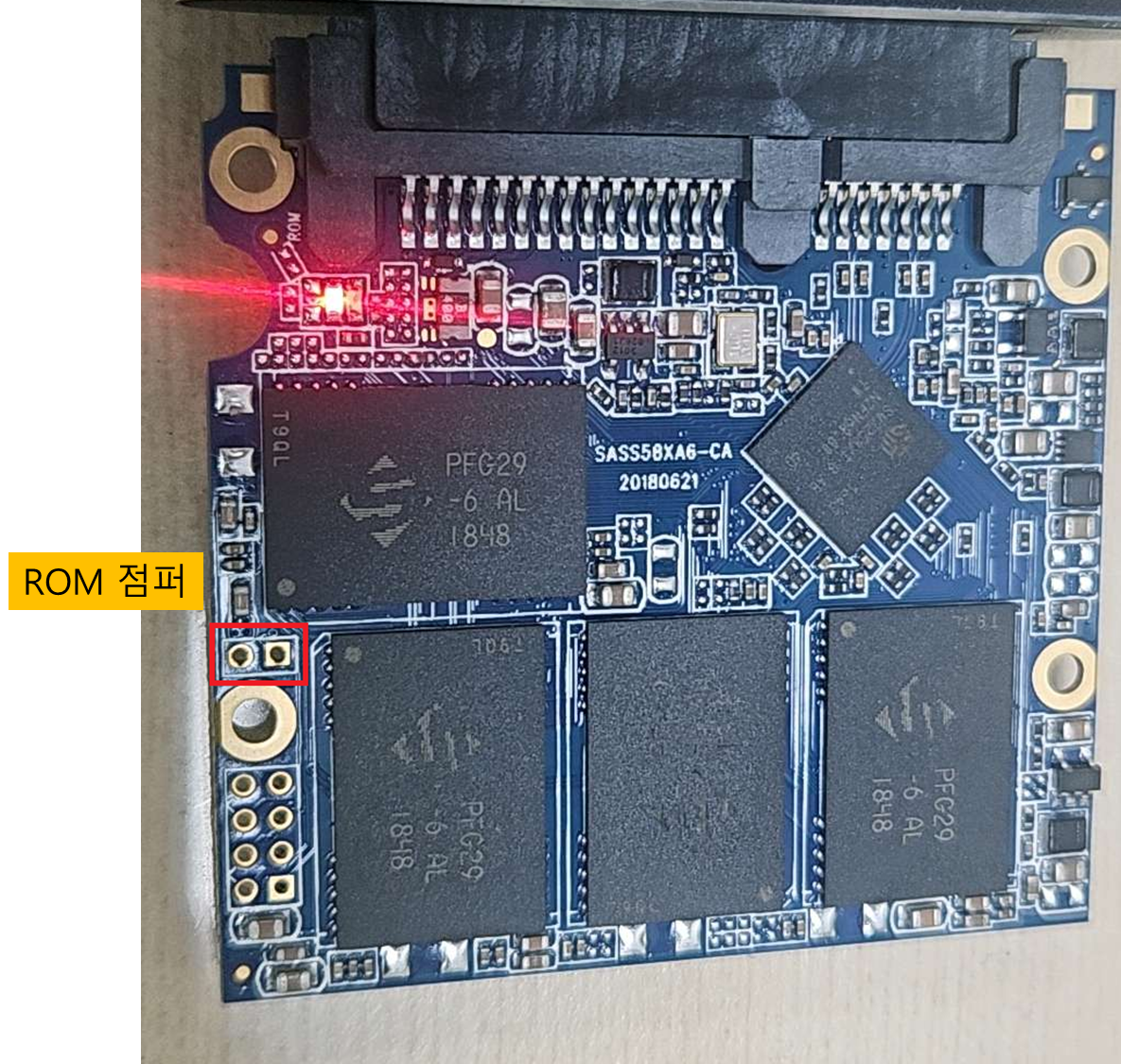
ROM / ISP 점퍼는 작업 전체 동안 유지하는 용도가 아니라,
컨트롤러를 ROM Mode로 진입시키기 위한 용도다.
정상적인 흐름은 아래와 같다.
1. SSD 전원 완전 제거
2. ROM / ISP 점퍼 쇼트
3. SSD 연결
4. MPTool에서 Ready (RomMode) 확인
5. 점퍼 해제
6. Scan Drive
7. START 진행
점퍼를 계속 쇼트한 상태로 두면 컨트롤러가 ROM 상태에 묶이거나,
ISP 전환 이후 리셋 단계에서 실패할 수 있다.
그 결과로 Not ISP Mode (7B) 같은 증상이 나올 수 있다.
3. ROM Mode 진입 확인
점퍼 방식을 수정한 뒤 MPTool에서 다음과 같이 잡혔다.
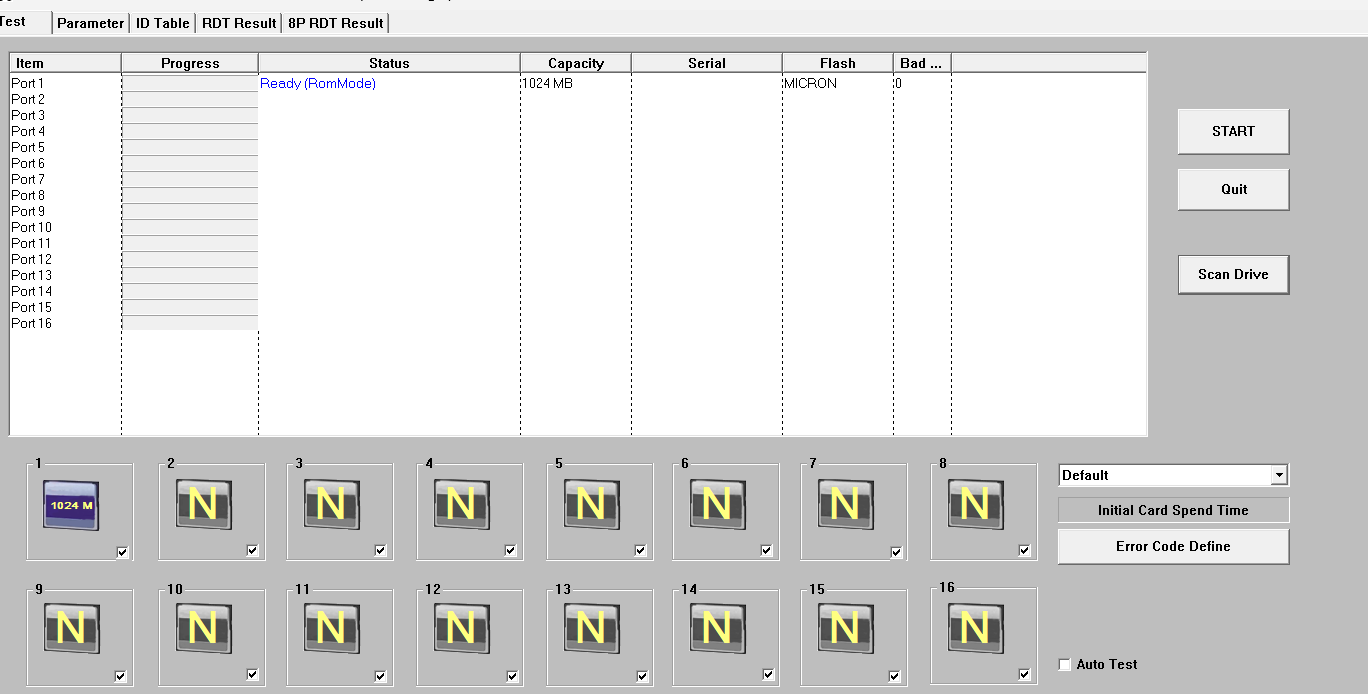
Status : Ready (RomMode)Capacity : 1024 MBFlash : MICRONBad : 0이 상태는 중요한 의미가 있다.
| 항목 | 의미 |
|---|---|
| Ready (RomMode) | SM2258XT가 ROM Mode로 정상 진입 |
| 1024 MB | 실제 SSD 용량이 아니라 ROM/Factory 임시 용량 |
| MICRON | NAND 벤더를 Micron 계열로 인식 |
| Bad 0 | 아직 전체 RDT 결과가 아니므로 실제 불량 없음으로 단정 불가 |
즉, 이 시점에서는 SSD가 정상 복구된 것이 아니라
컨트롤러가 작업 가능한 ROM Mode로 들어온 상태다.
용량 표기에도 1024MB로 잡혀 있는 것을 확인할 수 있는데,
이는 실제 SSD 용량이 줄어든 게 아니라,
컨트롤러가 임시 LUN 형태로 노출된 것이다.
4. 해결에 사용된 주요 옵션
최종적으로 효과가 있었던 설정은 다음과 같다.
상단 탭 메뉴에 Parameter로 이동해서 Edit Config 버튼을 누르면
패스워드 입력창이 나온다.
스페이스바 두번
1111
공백
대부분 저 셋중 한개의 패스워드를 치면 되고,
MPTool 배포자들이 페이지에 적어둔 경우가 있으니 참조하면 된다.
패스워드 입력 후 세부 값에 대한 수정이 가능하다.
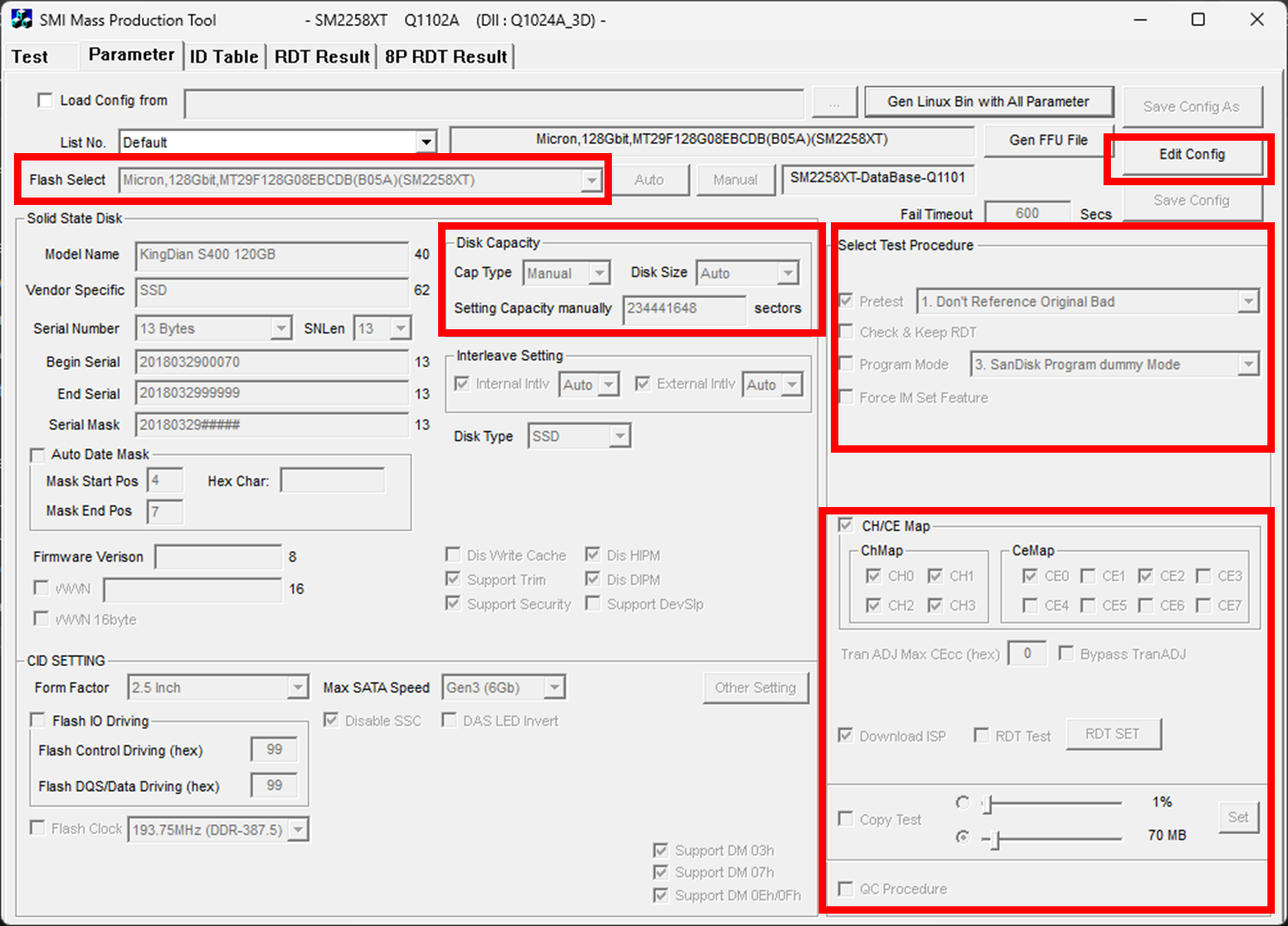
Flash Select:
Manual,
Micron 128Gbit MT29F128G08EBCDB(B05A)(SM2258XT)

Disk Capacity:
Cap Type [Manual],
Setting Capacity manually [234441648] sectors

Pretest: 1. Don't Reference Original BadProgram Mode

CH/CE Map
ChMap: CH0, CH1, CH2, CH3
CeMap: CE0, CE2

RDT Test
False

Copy Test
False

QC Procedure
False

※ 직접 수정한 것만 작성했습니다.
제품마다, 컨트롤러, NAND 마다 다르니, 꼭 본인 설정에 맞는 옵션값을 입력해주세요
화면 기준으로 선택된 Flash 항목은 다음과 같았다.
Micron, 128Gbit, MT29F128G08EBCDB(B05A)(SM2258XT)이 설정에서 작업이 진행된 것으로 보아, 해당 SSD의 NAND 구성은
MPTool의 Micron B05A 계열 설정과 호환되는 것으로 보인다.
다만 NAND 표면 마킹과 MPTool DB 명칭만으로
정확한 NAND 모델을 확정할 수는 없다.
특히 중요한 항목은 다음 3개다.
| 옵션 | 역할 |
|---|---|
Download ISP | ROM Mode 상태에서 ISP Loader를 내려받아 작업 진행 |
Don't Reference Original Bad | 기존 Bad Block Reference를 참조하지 않고 새로 진행 |
SanDisk Program dummy Mode | 특정 NAND 계열에서 Program Dummy Sequence를 맞추는 역할 가능 |
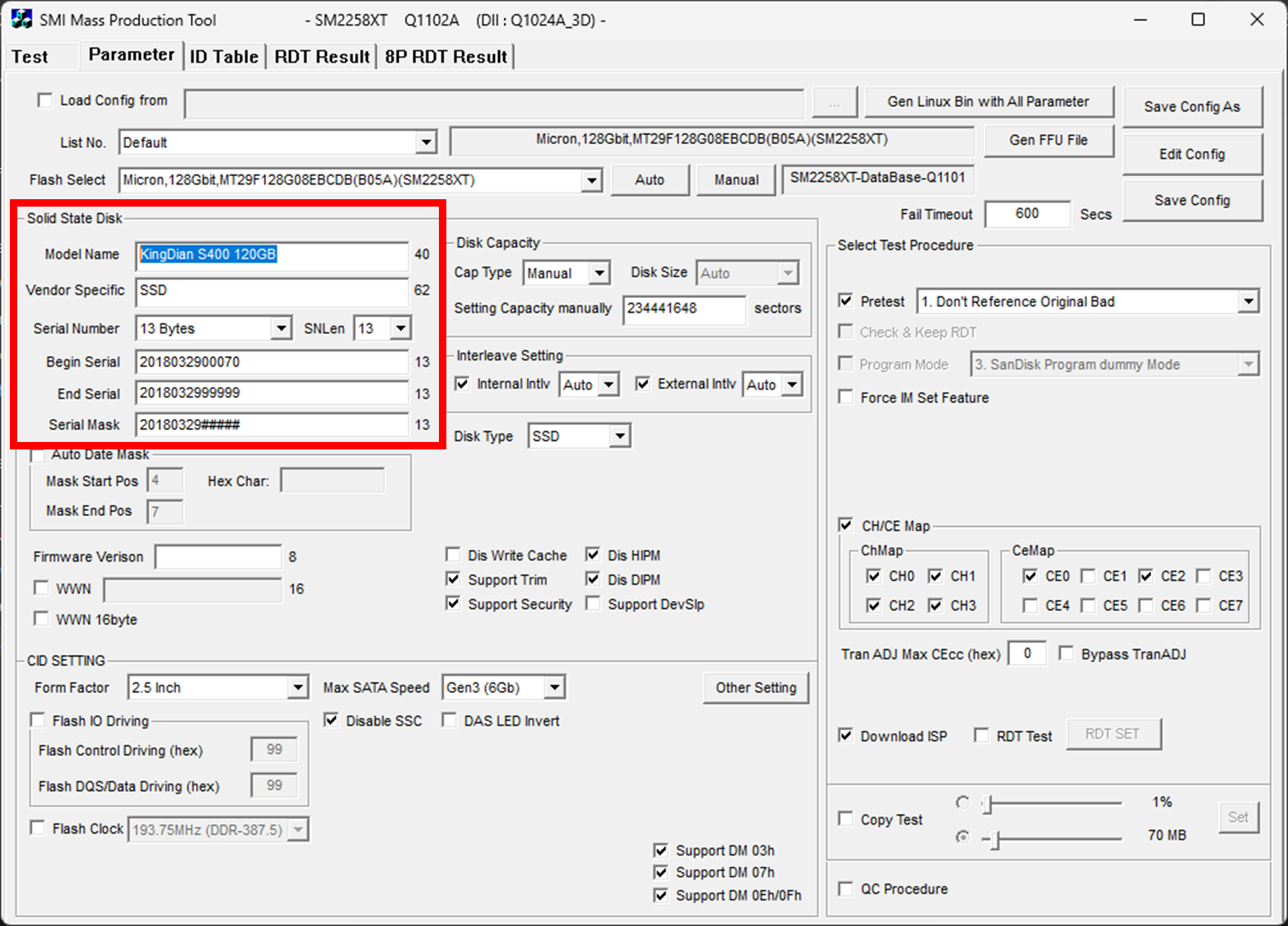
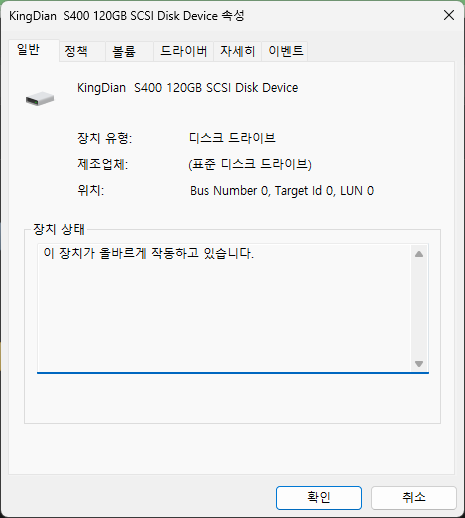
Solid State Disk 메뉴의
항목 리스트는 시리얼 넘버, 모델명, 벤더 스펙 등등
컨트롤러에서 윈도우에 어떤식으로 정보를 표기할지 적는 항목이고,
혼선 방지를 위해 맞는 모델명 정도로만 수정하는걸 권장한다.
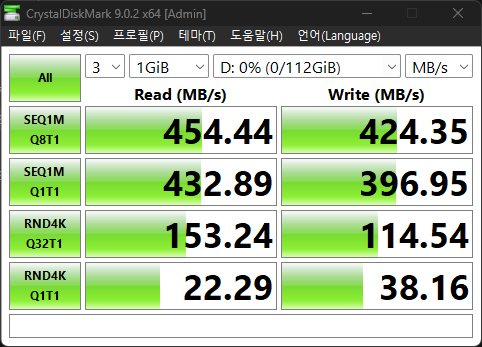
 hiyohiyo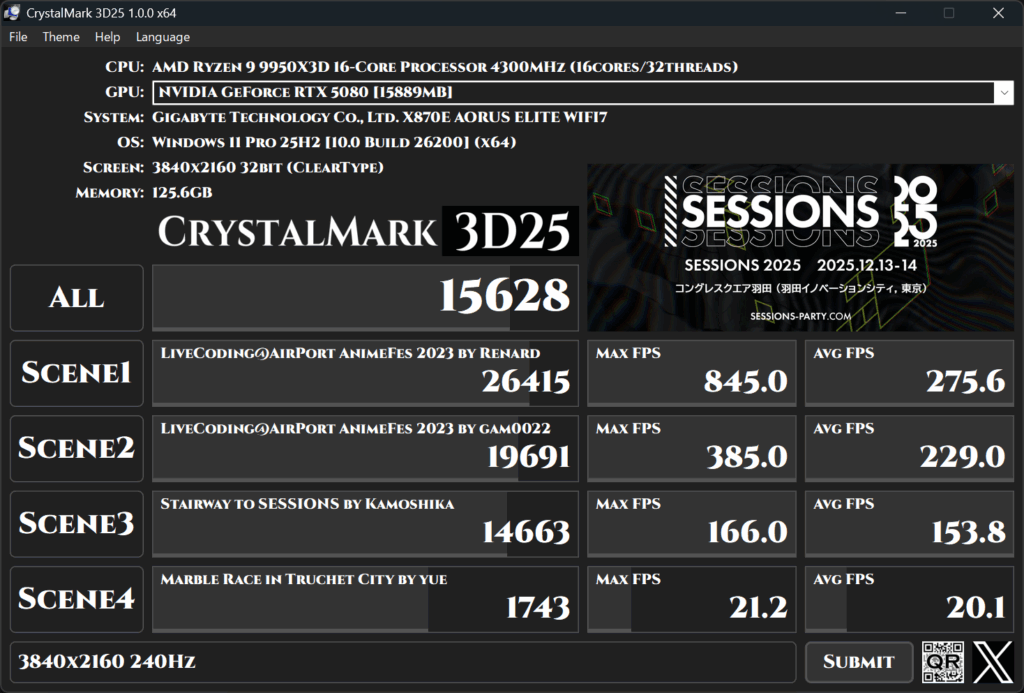
참고로 동일한 컨트롤러라도 실제 NAND와 맞지 않는 NAND DB나 펌웨어 패키지를 사용하면, 원래 SSD 제품의 출고 성능과 다른 결과가 나올 수 있다.
SSD의 읽기·쓰기 성능은 단순히 컨트롤러만으로 결정되지 않는다.
NAND 종류, 채널/CE 구성, 펌웨어의 타이밍 값, 캐시 정책, 오류 정정 방식, 배드블록 처리 방식 등이 함께 영향을 준다.
따라서 다른 NAND DB나 펌웨어를 적용하면 벤치마크상 성능이 달라질 수는 있지만, 이것이 곧 안정성 향상을 의미하지는 않는다.
오히려 실제 NAND 특성과 맞지 않는 설정이 적용될 경우
장기 데이터 보존성, 쓰기 안정성, 재인식 안정성에 문제가 생길 가능성이 있다.
결론적으로 MPTool 작업에서는 가능하면 실제 SSD에 사용된 NAND와 일치하는 DB와 펌웨어 패키지를 사용하는 것이 가장 안전하다.
5. Reset Drive에서 계속 멈춘 문제
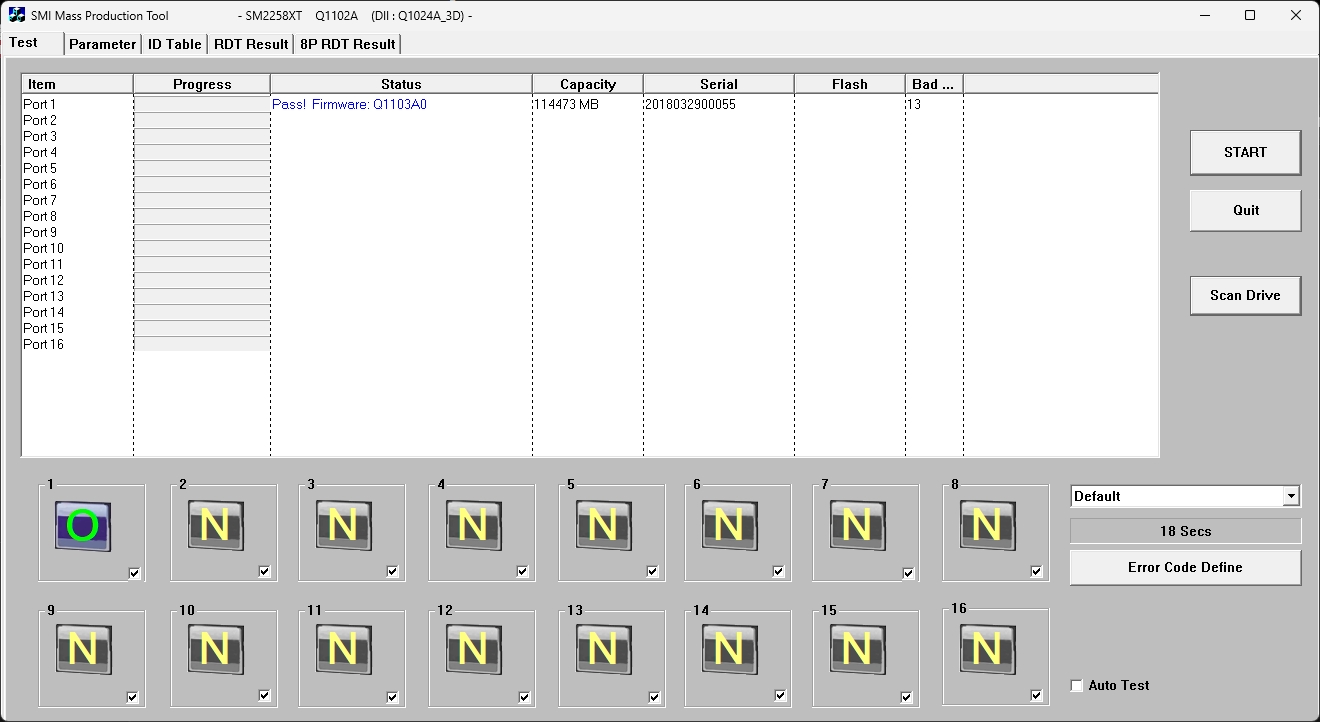
설정을 맞춘 뒤에도 MPTool은 여전히 Reset Drive 단계에서 멈췄다.
흐름은 다음과 같았다.
START 실행 → Reset Drive 단계에서 계속 진행 중으로 표시 → 완료 또는 Pass로 넘어가지 않음일반적으로 이 증상은 다음 문제와 관련될 수 있다.
| 원인 | 설명 |
|---|---|
| USB-SATA 브리지 호환성 | MPTool이 리셋 후 장치를 다시 못 잡음 |
| SATA 포트 호환성 | 컨트롤러 재인식 단계에서 실패 |
| MPTool UI 멈춤 | 내부 작업은 일부 진행됐지만 UI가 갱신되지 않음 |
| ISP 전환 불완전 | ROM → ISP 이후 응답을 못 받음 |
| 펌웨어 패키지 일부 불일치 | 특정 단계에서 멈춤 |
이번 경우에는 Reset Drive에서 멈췄지만,
MPTool 프로세스를 종료한 뒤, SSD를 재연결 한 뒤,
Windows 디스크 관리자를 확인해보았다.
6. 디스크 관리에서 디스크 초기화
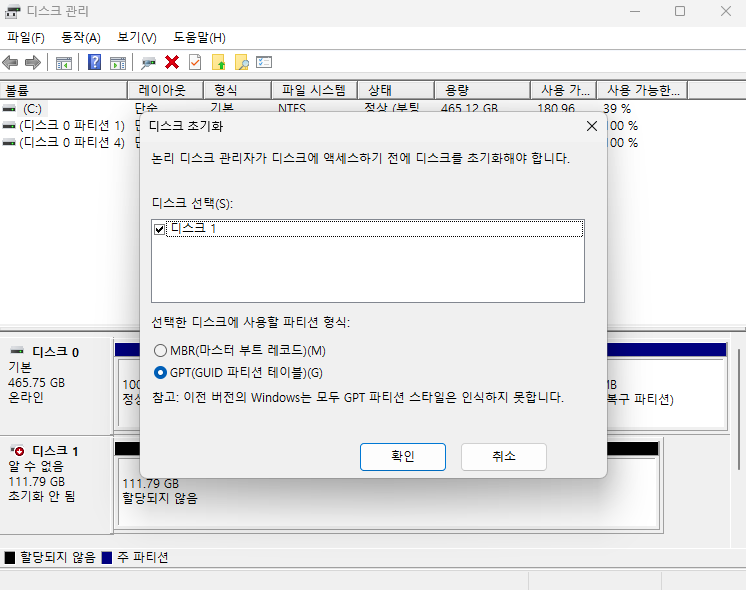
하지만 이번 경우에는 디스크 초기화 화면이 먼저 떴다.
해당 디스크를 초기화한 뒤 장치가 다시 잡히면서 정상 용량으로 전환되었다.
7. 최종적으로 111GB 포맷 창 확인
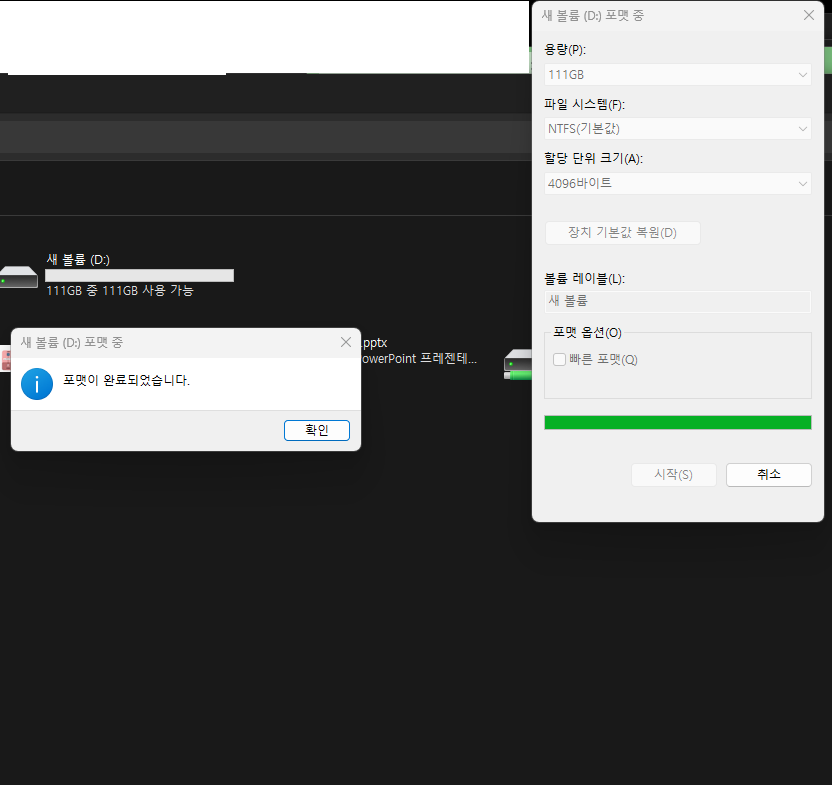
Windows 포맷 창에서 빠른 포맷을 해제하고 포맷을 진행하니 완료가 된다.
드디어 희망이 보인다.
용량: 111GB파일 시스템: NTFS할당 단위 크기: 4096바이트120GB SSD가 Windows에서 약 111GB로 표시되는 것은 정상이다.
제조사 표기 용량은 10진수 GB 기준이고,
Windows 표시는 사실상 GiB 기준이기 때문이다.
120,000,000,000 bytes ÷ 1024³ ≈ 111.76 GiB따라서 최종적으로 포맷 창에서 111GB가 뜬 것은 120GB급 SSD 용량으로
정상 전환된 상태로 볼 수 있다.
계산기로 본인에게 맞는 섹터, 용량값을 확인해보세요!
이 화면은 중요한 결과다.
1GB가 아니라 111GB로 잡혔기 때문에,
Windows가 더 이상 ROM/ISP 임시 LUN을 보고 있는 것이 아니라
MPtool 에서 매뉴얼로 지정한 용량이 잘 나왔다는건,
최소한 컨트롤러 설정 또는 펌웨어/FTL 재구성 과정이 일부 반영되어 Windows에서 일반 디스크로 접근 가능한 상태까지 전환된 것으로 보는 편이 정확하다.
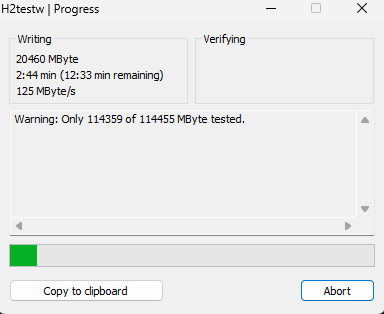
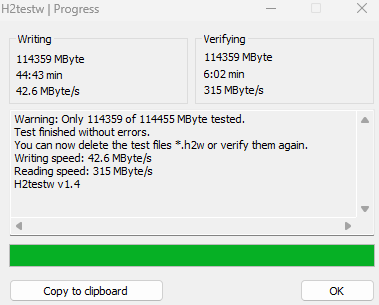
H2testw 결과 (이상무)


또한 용량을 수동으로 지정한 상태이므로,
불량 NAND가 있더라도 펌웨어상으로는 120GB급 디스크처럼 표시될 수 있다.
따라서 실제 사용 가능한 전체 용량과 데이터 보존 안정성은 별도로 검증해야 한다.
그래서 포맷과는 별개로 H2testw를 이용해 전체 영역 쓰기/검증을 진행했고,
SSD가 실사용 가능한 수준인지 추가 확인했다.
8. 복구 후 검증 방법
포맷이 끝난 뒤에는 아래 테스트를 진행하는 것이 좋다.
1. SSD 전원 완전 차단
2. 점퍼 제거 상태 확인
3. 다시 연결
4. 111GB 용량 유지 확인
5. CrystalDiskInfo에서 SMART 확인
6. H2testw 또는 Victoria로 전체 쓰기/검증
7. 재부팅 후 다시 인식 확인
8. 대용량 파일 복사 후 해시 비교
최소한 아래 조건은 만족해야 한다.
| 항목 | 정상 기준 |
|---|---|
| 용량 | 111GB 전후 유지 |
| 재연결 | 다시 연결해도 정상 인식 |
| 재부팅 | 재부팅 후에도 유지 |
| SMART | CrystalDiskInfo에서 읽힘 |
| 쓰기 검증 | 전체 영역 오류 없음 |
| 속도 | SATA SSD 수준 |
9. 실사용 판단
이번 SSD는 복구 성공 가능성이 높지만,
중요한 데이터 저장용으로 바로 쓰기는 어렵다.
권장 용도는 다음 정도다.
1. 테스트용 임시 OS 설치
2. 실험용,비중요 데이터 저장용
3. 수리 연습용
비추천 용도는 다음과 같다.
1. 중요 문서
2. 보관백업
3. 원본 저장
4. 업무용
5. 메인 디스크
6. 장시간 무중단 사용 장비
10. 결론
특히 Reset Drive에서 멈췄다고 해서 무조건 실패로 단정할 수는 없었다.
이번 경우에는 MPTool UI가 Reset Drive 단계에서 멈춘 상태였지만,
이후 Windows 디스크 관리에서 장치 상태가 변한 점으로 보아
내부 초기화 과정 일부가 진행되었을 가능성이 있다.
다만 이 방식은 장치 상태, NAND 종류, MPTool 버전, USB-SATA 브리지에 따라 결과가 달라질 수 있다.
동일한 SM2258XT라도 NAND가 다르면 다른 DB와 펌웨어 패키지가 필요하다.
최종적으로는 111GB로 인식되었으므로 120GB급 SSD로 복구된 상태로 볼 수 있지만, 실사용 전에는 반드시 전체 쓰기 검증을 진행해야 한다.
MPTool이 모든 SSD를 지원하는 것은 아니다.
실제로 찾아본 MPTool 자료들은 대부분 저가형 DRAM-less SSD나 일부 대만·중국계 컨트롤러 기반 SSD에 집중되어 있었다.
반면 삼성, SK hynix, WD, SanDisk 등 주요 제조사의 SSD는 일반 사용자용 MPTool을 찾기 어렵거나 사실상 공개되어 있지 않은 경우가 많다.
이들 제조사는 보통 Samsung Magician 같은 전용 관리 프로그램이나 공식 펌웨어 업데이트 도구 형태로 SSD 관리 기능을 제공하는 것으로 보인다.
MPTool을 사용하면서 특히 주의해야겠다고 느낀 점도 있다.
일부 MPTool 작업 과정에서는 SMART 정보가 초기화되거나 재작성될 수 있다.
이 점을 보면 MPTool류 도구는 고장 SSD 복구나 공장 초기화 목적뿐 아니라,
중고 SSD의 사용 이력이나 상태를 실제보다 좋아 보이게 만드는 방식으로
악용될 여지도 있다.
출처 : 뻘짓연구소
실제로 가짜 용량 SSD나 저가 리마킹 저장장치 제작에
사용되는 방식과 유사한 부분들이 많다.
따라서 중고 SSD를 구매할 때는 SMART의 사용 시간이나
전원 인가 횟수만 믿어서는 안 될듯하다.
가능하다면 다음 항목을 함께 확인하는 것이 좋다.
- 전체 용량 쓰기/검증 테스트
- 재부팅 후 정상 인식 여부
- 전원 완전 차단 후 재연결 테스트
- H2testw, Victoria 등으로 전체 영역 검증
- CrystalDiskInfo의 SMART 정보 확인
- 대용량 파일 복사 후 해시 비교
즉, SMART 값은 참고 자료일 뿐이고,
중고 SSD, 저렴한 저장장치의 실제 상태를 판단하려면 전체 용량 검증과
재인식 테스트가 반드시 병행되어야 한다.
11. 추가내용
인식되지 않는 SSD의 데이터 복구 방법을
찾아오신 분들은 아래 영상을 참고해보시기 바랍니다.
출처 : 복구천재 꼬마신발
다만 해당 영상의 방법도 모든 SSD에 적용되는 것은 아닙니다.
SSD 데이터 복구는 컨트롤러,
NAND, 펌웨어, 전원부 상태에 따라 가능 여부가 크게 달라집니다.
특히 컨트롤러가 완전히 손상되었거나,
NAND 자체가 손상되었거나,
컨트롤러 기반 암호화가 적용된 경우에는 일반적인 방법으로 복구가 어렵습니다.
데이터가 중요한 경우에는 직접 초기화 작업을 시도하기 전에 전문 데이터 복구 업체에 먼저 문의하는 것이 안전합니다.
Tags
SSD복구 #인식불가SSD #고장SSD #SSD인식안됨 #SSD초기화 #SSD수리 #고장SSD수리 #SM2258XT #MPTool #SM2258XTMPTool #NAND #NAND플래시 #펌웨어복구 #ROMMode #ISPMode #ResetDrive멈춤 #FlashConnectivityTestFail #NotISPMode #SSD1GB인식 #SSD111GB인식 #H2testw #CrystalDiskInfo #Victoria #SiliconMotion #MicronNAND #SpectekNAND #PFG29 #PFG06 #B05A #FlashID #DRAMlessSSD #저장장치 #DIY수리 #컴퓨터수리 #SSD자가수리