BC-250를 활용한 AI 프로젝트: 환경 세팅
BIOS 패치부터 Fedora Server, llama.cpp, Vulkan 구동까지
1. BIOS 패치
1-1. 사용한 BIOS
최종 선택한 BIOS는 아래 파일입니다.
- 문서: BIOS Flashing Guide - AMD BC250 Documentation
- 사용 파일:
BC250_3.00_CHIPSETMENU.ROM
검증된 SHA256 값은 아래와 같습니다.
48fbe5d366e6a56e2fdffdca848426216ba1f083610dab63db89d2f4e6c940b5
이 파일은 Modded P3.00 / VRAM + Chipset Menu unlock / recommended 버전입니다.
사용하지 않은 파일은 아래와 같습니다.
| 파일 | 판단 |
|---|---|
Robin5.00 | Stock P5.00 |
BC250_3.00.ROM | Stock P3.00 |
BC250_2.00.bin | Stock P2.00 |
P5.00_clv | 공개 해시 없음, 제외 |
별도로 설치 과정을 스크립트화 하여
통파일 공유합니다.
https://drive.google.com/file/d/1-DAJq46PW2cH1GvSTXQDeRBSisISpDWz/view?usp=drive_link
ROM 파일은 SHA256 검증을 통해
변조 파일이 아닌지 확인한 뒤 사용하는 것을 권장합니다.
배포 페이지에서 롬 파일이 업데이트될 경우,
위 SHA256 값과 일치하지 않을 수 있습니다.
파일 다운로드 기준일: 2026/06/17
BIOS 플래싱은 실패 시 장비가 부팅되지 않을 수 있습니다.
반드시 기존 BIOS를 백업한 뒤 진행해야 하며,
플래싱 중 전원 차단이 발생하지 않도록 주의해야 합니다.
1-2. EFI 부팅 USB 제작
USB는 FAT32로 포맷한 뒤, 최상위 경로에 필요한 파일을 복사합니다.
최종 USB 구조는 아래와 같습니다.
USB:\
├─ EFI\
├─ AfuEfix64.efi
├─ Robin5.00.rom
├─ startup.nsh
├─ 1.nsh
└─ 2.nsh
Robin5.00.rom은 실제로 BC250_3.00_CHIPSETMENU.ROM 파일명을 변경한 것입니다.
Robin5.00.rom = BC250_3.00_CHIPSETMENU.ROM
즉, 실제 내용물은 배포 페이지에서 받은 패치 BIOS입니다.
1-3. BIOS 플래싱 스크립트 실행
BIOS 플래싱은 EFI Shell에서 명령어를 직접 입력하지 않도록
startup.nsh, 1.nsh, 2.nsh로 나누어 구성했습니다.
USB 부팅 후 EFI Shell에서 startup.nsh가 자동 실행되면,
먼저 기존 BIOS 백업이 진행됩니다.
백업이 성공하면 USB에 아래 파일이 생성됩니다.
OLD.ROM
16,777,216 bytes
스크립트 역할은 아래와 같습니다.
startup.nsh : USB 위치 탐색, 파일 확인, 기존 BIOS 백업
1.nsh       : 백업만 확인하고 종료
2.nsh       : 백업 확인 후 BIOS 플래싱 진행
startup.nsh는 fs0:부터 fs5:까지 탐색하면서 AfuEfix64.efi와 Robin5.00.rom 파일이 있는지 확인합니다.
이후 기존 BIOS를 OLD.ROM으로 백업하고,
백업 파일이 생성되었는지 확인합니다.
이후 1.nsh, 2.nsh는
숫자 입력으로 선택 실행할 수 있도록 구성했습니다.
수동 명령어 방식으로 진행하려면 아래 형태를 참고하면 됩니다.
fs[번호]:
ls

AfuEfix64.efi [백업_바이오스_파일명.ROM] /O
AfuEfix64.efi [플래싱할_바이오스_파일명.rom] /P /B /N /K /X /RLC:E
전체 사용 순서는 아래와 같습니다.
1. USB를 FAT32로 포맷한다.
2. 필요한 파일을 USB 최상위 경로에 복사한다.
3. BC-250에서 EFI Shell로 부팅한다.
4. `startup.nsh`가 자동 실행되는지 확인한다.
5. `OLD.ROM` 백업 파일이 생성되었는지 확인한다.
6. 플래싱하지 않을 경우 `1.nsh`를 실행한다.
7. 플래싱할 경우 `2.nsh`를 실행한다.
8. 플래싱 완료 후 전원을 종료한다.
9. 전원 케이블을 제거한다.
10. BIOS Cell 배터리를 제거한다.
11. 전원 버튼을 몇 차례 눌러 잔류 전류를 제거한다.
12. 1분 대기 후 BIOS Cell 배터리와 전원 케이블을 다시 장착한다.
13. 부팅 후 BIOS에 진입해 필요한 옵션을 다시 설정한다.
1-4. BIOS 패치 성공 확인
패치 후 BIOS에서 아래 메뉴들이 표시되었습니다.
확인된 설정은 아래와 같습니다.
| 메뉴 | 항목 | 값 |
|---|---|---|
| Chipset → GFX Configuration | Integrated Graphics Controller | Forces 또는 Force 계열 |
| Chipset → GFX Configuration | UMA Mode | UMA_SPECIFIED |
| Chipset → GFX Configuration | UMA Frame Buffer Size | 512M 또는 512MB |
| Advanced → CPU Configuration | IOMMU | Disabled |
Boot Mode = UEFI는 나중에 M.2나 Fedora 설치 USB 꽂으면 다시 확인하면 됩니다.
2. OS 설치
2-1. 선택한 이미지
Workstation 대신 Server 이미지 방향으로 결정했습니다.
공식 사이트에서는 Fedora Server 44 버전으로 제공되고 있었기 때문에,
필자는 아래 미러 사이트에서 Fedora Server 43 이미지를 다운로드했습니다.
https://free.nchc.org.tw/fedora/linux/releases/43/Server/x86_64/iso/
사용한 이미지는 아래 파일입니다.
Fedora-Server-netinst-x86_64-43-1.6.iso
선택 이유는 아래와 같습니다.
| 항목 | 판단 |
|---|---|
| GUI 불필요 | Server 적합 |
| BC-250 용도 | headless LLM 서버 |
| 메모리 절약 | 약 1GB 절약 |
| 문서 기준 환경 | Fedora 43 headless 계열 |
DVD 이미지와 netinst 이미지의 차이는 아래와 같습니다.
| 이미지 | 특징 |
|---|---|
| netinst | 설치 중 인터넷으로 패키지 다운로드 |
| DVD | 오프라인 설치에 유리, 용량 큼 |
이번 환경에서는 인터넷 사용이 가능했기 때문에 netinst 선택이 적합했습니다.
OS 설치 과정은 아래 사이트를 참조해주세요.

2-2. 설치 후 기본 업데이트
OS 설치 후 기본 업데이트를 진행했습니다.
sudo dnf update -y
sudo reboot
2-3. nomodeset 관련
BC-250 문서에서는 Linux 설치 과정에서 nomodeset 사용을 안내합니다.
nomodeset은 설치 중 GPU 드라이버 초기화로 인해
화면 출력이 꼬이거나 부팅이 멈추는 문제를 피하기 위한 임시 부팅 옵션입니다.
쉽게 말하면, 설치 단계에서는 GPU 모드 세팅을 막아서
일단 OS 설치를 안정적으로 진행하기 위한 옵션입니다.
다만 설치 후 Mesa RADV Vulkan 드라이버를 설치하고 amdgpu가 정상 인식되면 nomodeset은 제거해야 합니다. nomodeset이 남아 있으면 GPU 모드 세팅이 제한되어
Vulkan 기반 llama.cpp 구동에 문제가 생길 수 있습니다.
현재 부팅 옵션은 아래 명령으로 확인할 수 있습니다.
cat /proc/cmdline
출력에 nomodeset이 없다면 별도 조치 없이 진행하면 됩니다.
출력에 nomodeset이 남아 있다면 제거 대상입니다.
Fedora 기준으로는 아래 명령으로 제거할 수 있습니다.
sudo grubby --update-kernel=ALL --remove-args="nomodeset"
sudo reboot
이번 환경에서는 최종적으로 아래 항목들이 정상 확인되었습니다.
Kernel driver in use: amdgpu
deviceName = AMD BC-250 (RADV GFX1013)
driverName = radv
따라서 최종 상태 기준으로는 amdgpu와 Mesa RADV Vulkan 경로가 정상 동작하는 상태로 판단했습니다.
정리하면 아래와 같습니다.
설치 전/설치 중: nomodeset = 안전 부팅용
드라이버 세팅 후: nomodeset 제거 = GPU 정상 사용용
3. AMD GPU / Mesa RADV Vulkan 세팅
3-1. 설치한 패키지
BC-250은 Linux 커널의 amdgpu 드라이버로 장치가 인식되며, 실제 Vulkan 기반 추론에는 Mesa RADV 드라이버를 사용합니다.
Mesa / Vulkan 관련 패키지는 아래와 같이 설치했습니다.
sudo dnf install -y \
  mesa-vulkan-drivers \
  vulkan-tools \
  vulkan-loader \
  mesa-dri-drivers \
  libdrm
기본 관리 도구도 함께 설치했습니다.
sudo dnf install -y \
  git curl wget vim nano htop btop tmux \
  pciutils usbutils lshw lm_sensors smartmontools \
  kernel-tools
3-2. GPU 인식 확인
GPU 인식 확인 명령은 아래와 같습니다.
lspci -k | grep -A4 -Ei "vga|display|amd|ati"
성공 확인 결과는 아래와 같습니다.
01:00.0 VGA compatible controller: Advanced Micro Devices, Inc. [AMD/ATI] Cyan Skillfish [BC-250]
        Kernel driver in use: amdgpu
        Kernel modules: amdgpu
판정은 아래와 같습니다.
- BC-250 GPU 인식 성공
amdgpu드라이버 로드 성공
3-3. Vulkan 확인
Vulkan 확인 명령은 아래와 같습니다.
vulkaninfo --summary
성공 확인 결과는 아래와 같습니다.
deviceName         = AMD BC-250 (RADV GFX1013)
driverName         = radv
driverInfo         = Mesa 25.3.6
deviceType         = PHYSICAL_DEVICE_TYPE_INTEGRATED_GPU
판정은 아래와 같습니다.
- Vulkan / RADV 인식 성공
- GFX1013 정상 인식
- Mesa 25.3.6 사용
아래 경고가 표시되었지만, 치명적인 문제는 아니었습니다.
libvulkan_dzn.so 관련 경고
DISPLAY environment variable not set
llvmpipe 표시
각 경고에 대한 판단은 아래와 같습니다.
| 경고 | 판단 |
|---|---|
libvulkan_dzn.so | DZN 드라이버 스킵, RADV는 정상 |
DISPLAY not set | headless 서버라 정상 |
llvmpipe | CPU fallback 표시, 문제 아님 |
4. TTM / Swap
4-1. TTM 설정
목표값은 아래와 같습니다.
4194304
확인 명령은 아래와 같습니다.
cat /sys/module/ttm/parameters/pages_limit
cat /sys/module/ttm/parameters/page_pool_size
적용 명령은 아래와 같습니다.
echo 4194304 | sudo tee /sys/module/ttm/parameters/pages_limit
echo 4194304 | sudo tee /sys/module/ttm/parameters/page_pool_size
영구 적용은 아래와 같이 진행했습니다.
echo "options ttm pages_limit=4194304 page_pool_size=4194304" | \
sudo tee /etc/modprobe.d/ttm-gpu-memory.conf
printf "w /sys/module/ttm/parameters/pages_limit - - - - 4194304\nw /sys/module/ttm/parameters/page_pool_size - - - - 4194304\n" | \
sudo tee /etc/tmpfiles.d/gpu-ttm-memory.conf
sudo dracut -f
sudo reboot
4-2. Swap 상태
처음 확인 결과는 아래와 같았습니다.
Mem: 14Gi
Swap: 8.0Gi
/dev/zram0 8G
즉, Fedora 기본 zram 8GB만 활성화된 상태였습니다.
추가로 16GB swapfile을 생성했습니다.
sudo fallocate -l 16G /swapfile
sudo chmod 600 /swapfile
sudo mkswap /swapfile
sudo swapon -p 10 /swapfile
echo '/swapfile none swap sw,pri=10 0 0' | sudo tee -a /etc/fstab
zram 축소 방향은 아래와 같이 잡았습니다.
sudo mkdir -p /etc/systemd/zram-generator.conf.d
cat <<'EOF' | sudo tee /etc/systemd/zram-generator.conf.d/small.conf
[zram0]
zram-size = 2048
EOF
sudo reboot
5. llama.cpp Vulkan 빌드
5-1. 빌드 의존성 설치
처음 빌드 시 SPIRV-Headers 누락으로 실패했습니다.
에러는 아래와 같았습니다.
Could not find a package configuration file provided by "SPIRV-Headers"
해결을 위해 아래 패키지를 설치했습니다.
sudo dnf install -y \
  git cmake ninja-build gcc gcc-c++ make \
  vulkan-headers vulkan-loader-devel glslc \
  python3 python3-pip \
  spirv-headers-devel \
  glslang-devel \
  spirv-tools-devel
주의할 점은 아래와 같습니다.
Fedora 패키지명은 SPIRV-Tools-devel 이 아니라 spirv-tools-devel
5-2. llama.cpp 다운로드
llama.cpp는 GitHub에서 직접 클론했습니다.
cd ~
git clone https://github.com/ggml-org/llama.cpp.git
cd llama.cpp
5-3. Vulkan 빌드
Vulkan 옵션을 켜고 빌드했습니다.
cmake -B build -DGGML_VULKAN=ON -DCMAKE_BUILD_TYPE=Release
cmake --build build -j$(nproc)
빌드 성공 확인은 아래 명령으로 진행했습니다.
ls build/bin
확인된 주요 파일은 아래와 같습니다.
llama-cli
llama-bench
llama-server
libggml-vulkan.so
Vulkan 링크 확인 명령은 아래와 같습니다.
ldd ./build/bin/llama-cli | grep -i vulkan
성공 결과는 아래와 같습니다.
libggml-vulkan.so.0 => /home/sonny/llama.cpp/build/bin/libggml-vulkan.so.0
libvulkan.so.1 => /lib64/libvulkan.so.1
판정은 아래와 같습니다.
llama.cpp Vulkan 백엔드 빌드 성공
6. 모델 다운로드
6-1. Hugging Face CLI 설치
GGUF 모델 파일은 Hugging Face에서 다운로드했습니다.
hf 명령을 사용하기 위해 Hugging Face Hub CLI를 설치했습니다.
python3 -m pip install -U "huggingface_hub[cli]" --user
설치 후 사용자 로컬 바이너리 경로를 PATH에 추가했습니다.
export PATH="$HOME/.local/bin:$PATH"
echo 'export PATH="$HOME/.local/bin:$PATH"' >> ~/.bashrc
hf 명령이 정상적으로 잡히는지 확인합니다.
hf --help
6-2. Xet 비활성화 필요
일반 hf download 명령으로 다운로드를 시도했을 때
다운로드 프로세싱 로그는 올라오지만 다운로드가 진행이 안됩니다.
따라서 아래 환경변수를 사용해 Xet 전송 경로를 비활성화했습니다.
HF_HUB_DISABLE_XET=1
성공한 다운로드 명령은 아래와 같습니다.
HF_HUB_DISABLE_XET=1 hf download Qwen/Qwen2.5-3B-Instruct-GGUF \
  qwen2.5-3b-instruct-q4_k_m.gguf \
  --local-dir ~/models
7. llama.cpp 실행 테스트
7-1. 기본 실행
기본 실행 명령은 아래와 같습니다.
cd ~/llama.cpp

./build/bin/llama-cli \
  -m ~/models/qwen2.5-3b-instruct-q4_k_m.gguf \
  -p "Explain Vulkan in one sentence." \
  -n 128 \
  -ngl 999 \
  --no-display-prompt
핵심 옵션은 아래와 같습니다.
| 옵션 | 의미 |
|---|---|
-m | 모델 경로 |
-p | 프롬프트 |
-n | 생성 토큰 수 |
-ngl 999 | 가능한 레이어 GPU offload |
--no-display-prompt | 입력 프롬프트 출력 생략 |
7-2. 성능 확인
프롬프트 기반으로 실제 로그 분석을 시켜보았을 때 아래 속도를 확인했습니다.
| 모델 | 확인 속도 | 분석 결과 | 확인된 한계 | 결론 |
|---|---|---|---|---|
Qwen2.5 3B Q4_K_M |
약 33.4 t/s | 기본적인 로그 요약과 일부 스캔 패턴 탐지는 가능 |
정상 Ghost API를 공격으로 분류하고,
robots.txt를 주요 위협으로 판단하는 등
오탐과 결론 모순이 발생
|
빠른 실행 확인 및 간단한 요약용 |
Qwen3 8B Q4_K_M |
별도 속도 기록 없음 | Vulkan 장문 추론과 구조화된 출력이 정상적으로 동작했으며, 반복 문자나 출력 훼손은 발생하지 않음 | 동일 로그를 기준으로 한 상세 분석 정확도와 Q6_K 대비 성능 차이는 별도로 측정하지 않음 | 8B 모델 동작 안정성 확인용 |
Qwen3 8B Q6_K |
생성 약 41.1 t/s 프롬프트 처리 약 226~230 t/s |
MikroTik 방화벽 로그에서 규칙별 건수, 30초 반복 연결, 순간 집중 트래픽, 우선 확인할 출발지 IP를 추출 | burst를 주기 트래픽으로 오인하거나, 동일 IP를 정상 가능성과 스캔 가능성 양쪽에 분류하는 등 일부 과잉 해석이 발생 | 현재 주력 로그 분석 모델 |
Qwen2.5 3B Q4 기준으로는 꽤 빠른 편이며,
llama.cpp Vulkan 구동은 성공한 것으로 판단했습니다.
다만 실제 보안 로그 분석 결과에는 일부 모순과 오탐이 있었습니다.
예를 들면 전체 위험도를 위험으로 판단하면서도,
침해 성공 근거와 차단 후보가 없다고 출력하는 식입니다.
모델별 차이도 있을 것이지만,
사용 된 모델 기준으로는 LLM 단독 판단보다는
아래 방식이 적합하다고 판단했습니다.
룰 기반 전처리
→ 의심 경로 / 크롤러 / 정상 Ghost API / 성능 경고 추출
→ LLM은 해석과 보고서 작성만 담당
7-3. GPU 사용률 확인 관련
sudo dnf install -y btop
btop에서는 GPU 사용률이 0%로 보이는 경우가 있었습니다.
btop의 gpu_busy_percent 표시는 BC-250 / RADV / Vulkan 사용률을 정확히 반영하지 못할 수 있음
더 확실한 비교 방법은 llama-bench를 사용하는 것입니다.
GPU offload 사용:
cd ~/llama.cpp

./build/bin/llama-bench \
  -m ~/models/qwen2.5-3b-instruct-q4_k_m.gguf \
  -ngl 999
CPU only 비교:
cd ~/llama.cpp

./build/bin/llama-bench \
  -m ~/models/qwen2.5-3b-instruct-q4_k_m.gguf \
  -ngl 0
판정 기준은 아래와 같습니다.
-ngl 999가 -ngl 0보다 확실히 빠르면 GPU offload 정상
8. 로그 분석 테스트
8-1. 대화형 입력 문제
처음에는 llama-cli 대화형 상태에서 로그를 붙여넣으니 한 줄씩 별도 대화로 입력되는 문제가 있었습니다.
해결 방식은 아래와 같습니다.
-f prompt.txt
즉, 프롬프트 파일로 한 번에 입력하는 방식입니다.
예시는 아래와 같습니다.
./build/bin/llama-cli \
  -m ~/models/qwen2.5-3b-instruct-q4_k_m.gguf \
  -f ~/log_prompt.txt \
  -n 1024 \
  -ngl 999 \
  --no-display-prompt
8-2. 컨텍스트 초과 문제
긴 로그 전체를 한 번에 넣으면 실패했습니다.
에러는 아래와 같았습니다.
request (111650 tokens) exceeds the available context size (32768 tokens)
24시간 로그 전문을 원문 그대로 한 번에 넣는 방식은 불가능
chunk 분석 또는 룰 기반 전처리 필요
8-3. 현재 확인된 방향
LLM 단독 분석은 오탐이 있었습니다.
실제 LLM 추론 후 대답안을 예시로 들겠습니다.
/members/api/member/ 를 공격으로 분류
robots.txt 를 주요 위협으로 분류
Content API key를 관리자 API key처럼 판단
따라서 개선 방향은 아래와 같습니다.
룰 기반 전처리
→ 의심 경로 / 크롤러 / 정상 Ghost API / 성능 경고 추출
→ LLM은 해석과 보고서 작성만 담당
9. BC-250 40-CU Unlock 적용
9-1. 적용 전 환경 확인
40-CU 패치는 현재 부팅된 Fedora 커널과 정확히 일치하는 kernel-devel 환경에서 amdgpu 모듈을 다시 빌드하는 방식으로 진행했습니다.
현재 커널을 확인했습니다.
uname -r확인된 커널은 아래와 같습니다.
7.0.12-101.fc43.x86_64BC-250 장치를 확인했습니다.
lspci -nn | grep -iE 'BC-250|Cyan Skillfish|1002:13fe'확인 결과:
AMD Cyan Skillfish [BC-250] [1002:13fe]Secure Boot 상태도 확인했습니다.
mokutil --sb-state확인 결과:
This system doesn't support Secure BootSecure Boot를 지원하지 않는 시스템으로 확인되어 별도의 커널 모듈 서명 작업은 진행하지 않았습니다.
9-2. 빌드 의존성 설치
40-CU 패치 스크립트 실행에 필요한 기본 패키지를 설치했습니다.
sudo dnf install -y \
  git \
  gcc \
  make \
  zstd \
  curl
처음에는 현재 커널용 kernel-devel을 저장소에서 직접 설치하려고 했습니다.
sudo dnf install -y kernel-devel-$(uname -r)그러나 당시 활성화된 Fedora 저장소에서는 아래 버전이 검색되지 않았습니다.
kernel-devel-7.0.12-101.fc43.x86_64커널 모듈은 실행 중인 커널과 kernel-devel 버전이 정확히 일치해야 하므로 다른 버전으로 대체하지 않고 동일 버전 RPM을 준비했습니다.
9-3. 현재 커널과 일치하는 kernel-devel 설치
사용한 RPM 파일은 아래와 같습니다.
kernel-devel-7.0.12-101.fc43.x86_64.rpm동일 버전 RPM을 내려받은 뒤 설치했습니다.
cd ~/Downloads

sudo dnf install -y \
  ./kernel-devel-7.0.12-101.fc43.x86_64.rpm
설치 여부를 확인했습니다.
rpm -q kernel-devel-$(uname -r)정상 확인 결과:
kernel-devel-7.0.12-101.fc43.x86_64커널 모듈 빌드 경로도 확인했습니다.
ls -l /usr/lib/modules/$(uname -r)/build
readlink -f /usr/lib/modules/$(uname -r)/build
ls -ld /usr/src/kernels/$(uname -r)
최종적으로 아래 경로가 정상적으로 연결된 상태를 확인했습니다.
/usr/lib/modules/7.0.12-101.fc43.x86_64/build
/usr/src/kernels/7.0.12-101.fc43.x86_64
9-4. bc250-40cu-unlock 다운로드
40-CU 패치는 아래 GitHub 프로젝트를 사용했습니다.
cd ~

git clone https://github.com/duggasco/bc250-40cu-unlock.git

cd ~/bc250-40cu-unlock
chmod +x scripts/bc250-enable-40cu-fedora.sh
적용 전 상태를 확인했습니다.
sudo ./scripts/bc250-enable-40cu-fedora.sh status적용 전에는 stock amdgpu 모듈과 24CU 상태로 확인되었습니다.
9-5. 패치된 amdgpu 모듈 빌드 및 설치
현재 실행 중인 Fedora 커널용 amdgpu 모듈을 패치하고 다시 빌드했습니다.
cd ~/bc250-40cu-unlock

sudo ./scripts/bc250-enable-40cu-fedora.sh build
스크립트가 수행한 작업은 아래와 같습니다.
- BC-250 PCI ID
13fe확인 - 필수 빌드 도구와
kernel-devel확인 - 현재 커널 버전의 AMDGPU 소스 준비
gfx_v10_0.c에 40-CU 활성화 코드 삽입- 현재 커널용
amdgpu.ko빌드 - 기존
amdgpu모듈 백업 - 패치 모듈 압축 및 설치
depmod실행
패치 모듈 설치 여부를 확인했습니다.
modinfo amdgpu | grep -i bc250
modinfo amdgpu | grep bc250_cc_write_mode
bc250_cc_write_mode 항목이 표시되면 디스크에 설치된 amdgpu 모듈은 패치된 상태입니다.
9-6. 40-CU 모드 활성화
패치 모듈 빌드가 끝난 뒤 40-CU 모드를 활성화했습니다.
cd ~/bc250-40cu-unlock

sudo ./scripts/bc250-enable-40cu-fedora.sh enable
이 명령으로 다음 설정 파일이 생성되었습니다.
/etc/modprobe.d/bc250-40cu.conf파일 내용은 다음과 같습니다.
# BC-250 40 CU re-enablement
options amdgpu bc250_cc_write_mode=3
설정 파일을 확인했습니다.
cat /etc/modprobe.d/bc250-40cu.confenable 명령 실행 후 시스템은 자동으로 재부팅되었습니다.
9-7. 첫 재부팅 후 24CU로 남은 문제
첫 재부팅 후 상태를 확인했습니다.
cd ~/bc250-40cu-unlock

sudo ./scripts/bc250-enable-40cu-fedora.sh status
확인 결과는 다음과 같았습니다.
amdgpu module: patched
write_mode: N/A
active CUs: 24
modprobe conf: /etc/modprobe.d/bc250-40cu.conf
디스크에 설치된 amdgpu 모듈은 패치된 상태였고 modprobe 설정도 존재했지만, 실제 부팅 과정에서는 기존 initramfs 내부에 포함된 stock amdgpu 모듈이 먼저 로드되고 있었습니다.
따라서 패치된 amdgpu 모듈이 부팅 초기 단계부터 사용되도록 initramfs를 다시 생성했습니다.
9-8. initramfs 백업 및 재생성
현재 실행 중인 커널 버전을 변수로 지정했습니다.
KVER="$(uname -r)"기존 initramfs를 백업했습니다.
sudo cp -a \
  /boot/initramfs-${KVER}.img \
  /boot/initramfs-${KVER}.img.pre40cu
백업 파일을 확인했습니다.
ls -lh \
  /boot/initramfs-${KVER}.img \
  /boot/initramfs-${KVER}.img.pre40cu
패치된 amdgpu 모듈이 포함되도록 initramfs를 강제로 다시 생성했습니다.
sudo dracut --force \
  /boot/initramfs-${KVER}.img \
  ${KVER}
initramfs 내부에 포함된 amdgpu 모듈을 확인했습니다.
sudo lsinitrd /boot/initramfs-${KVER}.img \
  | grep -E 'amdgpu\.ko'
이후 시스템을 재부팅했습니다.
sudo reboot9-9. 최종 40-CU 적용 확인
재부팅 후 상태를 다시 확인했습니다.
cd ~/bc250-40cu-unlock

sudo ./scripts/bc250-enable-40cu-fedora.sh status
최종 성공 결과는 다음과 같았습니다.
amdgpu module: patched
write_mode: 3
active CUs: 40 (full die)
modprobe conf: /etc/modprobe.d/bc250-40cu.conf (40 CU enabled)
현재 로드된 모듈 파라미터도 직접 확인했습니다.
cat /sys/module/amdgpu/parameters/bc250_cc_write_mode정상 출력:
3커널 로그에서도 활성 CU 수를 확인했습니다.
sudo dmesg | grep active_cu_number

sudo journalctl -k -b 0 \
  | grep active_cu_number
정상 확인 결과:
active_cu_number 4040-CU 패치 동작 로그도 확인했습니다.
sudo dmesg | grep bc250-40cuRADV Vulkan 기준 CU 수도 확인했습니다.
RADV_DEBUG=info vulkaninfo --summary 2>&1 \
  | grep -iE 'num_cu|num_cu_per_sh'
정상 확인 결과:
num_cu = 40
num_cu_per_sh = 10
이 결과를 통해 디스크의 커널 모듈만 패치된 것이 아니라, 실제 부팅된 amdgpu 모듈과 RADV Vulkan 백엔드에서도 전체 40CU가 활성화된 것을 확인했습니다.
9-10. 40-CU 상태의 1차 연산 및 성능 확인
40-CU 활성화 후 Vulkan compute 검증을 진행했습니다.
total_checked=100663296
errors=0
int_errors=0
fp_errors=0
해당 검증에서는 정수 및 부동소수점 연산 오류가 발견되지 않았습니다.
llama.cpp Vulkan 백엔드에서도 BC-250가 정상적으로 인식되었습니다.
ggml_vulkan: AMD BC-250 (RADV GFX1013)
backend: Vulkan
ngl: 999
Qwen2.5 3B Q4_K_M 모델을 사용한 llama-bench 결과는 다음과 같았습니다.
pp512: 875.72 ± 1.26 token/s
tg128: 123.75 ± 0.05 token/s
초기 compute 검증과 벤치마크만 보면 40CU가 정상적으로 동작하는 것으로 보였습니다.
하지만 이후 실제 텍스트 생성 과정에서 단순 벤치마크만으로는 확인되지 않았던 문제가 발견됐습니다.
9-11. 실제 Vulkan 추론에서 출력 훼손 발생
40CU 상태에서 llama.cpp Vulkan 추론을 실행하자, 일부 프롬프트에서 출력이 비정상적으로 훼손되는 증상이 발생했습니다.
예를 들어 다음과 같이 단순한 질문을 입력해도:
2+2가 무엇인지 한국어 한 문장으로만 답하라.정상적인 문장 대신 다음과 같은 결과가 출력됐습니다.
4!!!!!!!!!!!!!!!!!!!!!!!!또는 답변 전체가 느낌표와 같은 반복 문자로 채워지는 경우도 있었습니다.
이 증상은 단순히 모델이 잘못된 답을 내는 수준이 아니라, GPU 연산 결과 또는 생성 토큰 자체가 손상된 형태에 가까웠습니다.
원인 분리를 위해 동일 모델과 프롬프트를 여러 조건에서 비교했습니다.
| 실행 조건 | 결과 |
|---|---|
| CPU 추론 | 정상 |
| 순정 24CU Vulkan | 정상 |
| 전체 40CU Vulkan | 반복 문자 및 출력 훼손 |
| 동일 모델 파일 | 조건에 따라 결과 차이 발생 |
| 짧은 산술 프롬프트 | 40CU에서 동일 증상 재현 |
CPU 추론과 순정 24CU Vulkan에서는 정상적으로 동작했으므로 모델 파일, 프롬프트, llama.cpp 자체의 문제 가능성은 낮았습니다.
따라서 40CU 해제로 추가 활성화된 연산 블록 중 일부가 불안정한 개체, 즉 전체 다이를 완전히 사용할 수 없는 이른바 뿔딱 개체일 가능성이 높다고 판단했습니다.
9-12. 자동 검사 중 시스템 재부팅 문제
문제 WGP를 찾기 위해 자동 health-test 방식도 시도했지만, 불안정한 CU를 활성화한 상태로 연산 부하를 반복해서 가하는 과정에서 시스템이 재부팅되고 SSH 연결이 끊기는 문제가 발생했습니다.
이 방식은 장애가 발생한 뒤 원격 접속이 불가능해질 수 있고, 검사 도중 어느 WGP에서 오류가 발생했는지 명확하게 남지 않을 수도 있었습니다.
따라서 이후에는 자동 검사 대신 다음과 같은 수동 방식으로 전환했습니다.
- 의심되는 WGP 하나를
disable_cu로 제외 - initramfs 재생성
- 재부팅
- 활성 CU 수 확인
- compute 검증
- llama.cpp 결정론적 출력 비교
- 장문 추론 테스트
9-13. 불안정 WGP 제외 및 38CU 구성
최종적으로 안정화된 CU 마스크는 다음과 같습니다.
disable_cu=1.0.4당시 사용한 GFX10 마스크 기준으로는 다음 위치의 WGP가 불안정한 후보로 판단됐습니다.
SE1 SH0 WGP4GFX10 구조에서 WGP 하나는 CU 두 개로 구성되므로 해당 WGP를 제외하면 활성 CU 수는 다음과 같이 감소합니다.
40CU → 38CU기존 설정 파일을 수정했습니다.
sudo nano /etc/modprobe.d/bc250-40cu.conf최종 내용:
# BC-250 CU re-enablement with unstable WGP disabled
options amdgpu bc250_cc_write_mode=3 disable_cu=1.0.4
설정을 확인했습니다.
cat /etc/modprobe.d/bc250-40cu.conf이후 현재 커널의 initramfs를 다시 생성했습니다.
KVER="$(uname -r)"

sudo dracut --force \
  /boot/initramfs-${KVER}.img \
  ${KVER}
시스템을 재부팅했습니다.
sudo reboot재부팅 후 현재 적용된 파라미터를 확인했습니다.
cat /sys/module/amdgpu/parameters/bc250_cc_write_mode

cat /sys/module/amdgpu/parameters/disable_cu
정상 적용 값:
3
1.0.4
커널 로그와 RADV Vulkan 정보에서는 최종적으로 38CU가 활성화된 것을 확인했습니다.
9-13-1. disable_cu 좌표 지정 방법
최종 설정에 사용한 다음 옵션은 40CU 활성화 상태를 유지하면서 특정 연산 블록만 제외하는 설정입니다.
options amdgpu bc250_cc_write_mode=3 disable_cu=1.0.4bc250_cc_write_mode=3은 BC-250의 전체 40CU를 활성화하고, disable_cu는 그중 사용하지 않을 위치를 지정합니다.
일반 amdgpu 문서에서 disable_cu의 형식은 다음과 같이 정의되어 있습니다.
SE.SH.CUBC-250 40CU 패치에서는 GFX10 계열의 실행 단위를 고려해 세 번째 값을 WGP 번호로 사용합니다. WGP 하나에는 CU 두 개가 포함되므로, WGP 하나를 제외하면 활성 CU 수가 2개 감소합니다.
좌표 구성
disable_cu=SE.SH.WGP각 숫자의 의미는 다음과 같습니다.
| 항목 | 범위 | 의미 |
|---|---|---|
SE | 0~1 | Shader Engine 번호 |
SH | 0~1 | 해당 SE 내부의 Shader Array 번호 |
WGP | 0~4 | 해당 Shader Array 내부의 WGP 번호 |
BC-250의 전체 구조는 다음과 같이 볼 수 있습니다.
SE0
 ├─ SH0: WGP0 WGP1 WGP2 WGP3 WGP4
 └─ SH1: WGP0 WGP1 WGP2 WGP3 WGP4

SE1
 ├─ SH0: WGP0 WGP1 WGP2 WGP3 WGP4
 └─ SH1: WGP0 WGP1 WGP2 WGP3 WGP4
총 2개의 SE와 각 SE당 2개의 Shader Array, 각 Shader Array당 5개의 WGP로 구성됩니다.
2 SE × 2 SH × 5 WGP × 2 CU = 40CU패치 프로젝트의 WGP 기준 CU 대응 관계는 다음과 같습니다. CU 번호는 각 Shader Array 내부의 로컬 번호입니다.
| WGP | 포함 CU |
|---|---|
| WGP0 | CU0, CU1 |
| WGP1 | CU2, CU3 |
| WGP2 | CU4, CU5 |
| WGP3 | CU6, CU7 |
| WGP4 | CU8, CU9 |
순정 상태에서는 각 Shader Array의 WGP0~2가 활성화되어 있고, 40CU 패치로 WGP3과 WGP4가 추가 활성화됩니다. 따라서 해제된 CU 중 문제가 있는 블록을 찾을 때는 일반적으로 WGP3과 WGP4를 우선 확인합니다.
좌표 예시
다음 좌표는:
1.0.4아래 위치를 뜻합니다.
SE1
└─ SH0
   └─ WGP4
      ├─ CU8
      └─ CU9
따라서 다음 설정은 전체 40CU 중 해당 WGP 하나를 제외합니다.
options amdgpu bc250_cc_write_mode=3 disable_cu=1.0.4활성 CU 수는 다음과 같습니다.
40CU - 2CU = 38CU현재 사용 중인 BC-250에서는 이 설정으로 SE1 SH0 WGP4를 제외한 38CU 구성이 안정적으로 동작했습니다.
다른 WGP 하나를 제외하는 방법
예를 들어 SE1 SH0 WGP3을 제외하려면 다음과 같이 지정합니다.
options amdgpu bc250_cc_write_mode=3 disable_cu=1.0.3결과:
SE1 SH0 WGP3 제외
40CU → 38CU
SE0 SH1 WGP4를 제외하려면:
options amdgpu bc250_cc_write_mode=3 disable_cu=0.1.4SE1 SH1 WGP3을 제외하려면:
options amdgpu bc250_cc_write_mode=3 disable_cu=1.1.3전체 좌표표
| 위치 | disable_cu 값 |
|---|---|
| SE0 SH0 WGP0 | 0.0.0 |
| SE0 SH0 WGP1 | 0.0.1 |
| SE0 SH0 WGP2 | 0.0.2 |
| SE0 SH0 WGP3 | 0.0.3 |
| SE0 SH0 WGP4 | 0.0.4 |
| SE0 SH1 WGP0 | 0.1.0 |
| SE0 SH1 WGP1 | 0.1.1 |
| SE0 SH1 WGP2 | 0.1.2 |
| SE0 SH1 WGP3 | 0.1.3 |
| SE0 SH1 WGP4 | 0.1.4 |
| SE1 SH0 WGP0 | 1.0.0 |
| SE1 SH0 WGP1 | 1.0.1 |
| SE1 SH0 WGP2 | 1.0.2 |
| SE1 SH0 WGP3 | 1.0.3 |
| SE1 SH0 WGP4 | 1.0.4 |
| SE1 SH1 WGP0 | 1.1.0 |
| SE1 SH1 WGP1 | 1.1.1 |
| SE1 SH1 WGP2 | 1.1.2 |
| SE1 SH1 WGP3 | 1.1.3 |
| SE1 SH1 WGP4 | 1.1.4 |
여러 WGP를 동시에 제외하는 방법
여러 위치를 비활성화하려면 쉼표로 이어서 입력합니다. 쉼표 사이에 공백은 넣지 않는 편이 안전합니다.
예를 들어 SE1 SH0의 WGP3과 WGP4를 모두 제외하려면:
options amdgpu bc250_cc_write_mode=3 disable_cu=1.0.3,1.0.4결과:
WGP 2개 제외
40CU - 4CU = 36CU
서로 다른 Shader Array의 WGP도 함께 지정할 수 있습니다.
options amdgpu bc250_cc_write_mode=3 disable_cu=0.1.4,1.0.4결과:
SE0 SH1 WGP4 제외
SE1 SH0 WGP4 제외
40CU → 36CU
모든 Shader Array의 WGP4를 제외하면 다음과 같습니다.
options amdgpu bc250_cc_write_mode=3 disable_cu=0.0.4,0.1.4,1.0.4,1.1.4결과:
WGP 4개 제외
40CU - 8CU = 32CU
이 예시는 BC-250 40CU 패치 프로젝트에서도 선택적 WGP 마스킹 예시로 제공됩니다.
제외했던 WGP를 다시 활성화하는 방법
disable_cu는 활성화 목록이 아니라 비활성화 목록입니다.
따라서 제외했던 WGP를 다시 살리려면 해당 좌표를 목록에서 제거하면 됩니다.
예를 들어 현재 설정이 다음과 같다면:
options amdgpu bc250_cc_write_mode=3 disable_cu=1.0.3,1.0.4여기서 WGP3을 다시 활성화하고 WGP4만 제외하려면:
options amdgpu bc250_cc_write_mode=3 disable_cu=1.0.4두 WGP를 모두 다시 활성화해 40CU로 돌아가려면 disable_cu 항목 자체를 제거합니다.
options amdgpu bc250_cc_write_mode=3정리하면 다음과 같습니다.
disable_cu 목록에 좌표 추가
→ 해당 WGP 비활성화

disable_cu 목록에서 좌표 제거
→ 해당 WGP 재활성화
순정 24CU 상태로 완전히 복귀할 때는 WGP를 일일이 마스킹하기보다 패치 프로젝트의 비활성화 명령을 사용하는 편이 명확합니다.
cd ~/bc250-40cu-unlock

sudo ./scripts/bc250-enable-40cu-fedora.sh disable
설정 변경 적용
설정 파일을 수정합니다.
sudo nano /etc/modprobe.d/bc250-40cu.conf예를 들어 최종 38CU 설정은 다음과 같습니다.
# BC-250 CU re-enablement with unstable WGP disabled
options amdgpu bc250_cc_write_mode=3 disable_cu=1.0.4disable_cu는 amdgpu 모듈이 로드될 때 적용되는 읽기 전용 모듈 파라미터이므로, 설정을 변경한 뒤 initramfs를 재생성하고 재부팅해야 합니다.
KVER="$(uname -r)"

sudo dracut --force \
  /boot/initramfs-${KVER}.img \
  ${KVER}

sudo reboot
적용 결과 확인
재부팅 후 현재 모듈 파라미터를 확인합니다.
cat /sys/module/amdgpu/parameters/bc250_cc_write_mode

cat /sys/module/amdgpu/parameters/disable_cu
현재 구성의 정상 출력:
3
1.0.4
활성 CU 수를 확인합니다.
sudo dmesg | grep active_cu_number

sudo journalctl -k -b 0 \
  | grep active_cu_number
RADV 기준으로도 확인합니다.
RADV_DEBUG=info vulkaninfo --summary 2>&1 \
  | grep -iE 'num_cu|num_cu_per_sh'
WGP 하나를 제외한 현재 구성에서는 총 CU 수가 다음과 같이 표시되어야 합니다.
num_cu = 38단, num_cu_per_sh는 모든 Shader Array의 CU 수가 동일하지 않은 비대칭 마스크에서는 단일 숫자만으로 실제 분포를 완전히 표현하지 못할 수 있습니다. 최종 확인은 총 CU 수, 커널 로그, compute 검증 결과를 함께 보는 것이 적절합니다.
주의사항
WGP 좌표를 변경할 때는 한 번에 여러 위치를 무작위로 바꾸기보다, 다음 순서로 하나씩 검사하는 편이 안전합니다.
WGP 하나 제외
→ initramfs 재생성
→ 재부팅
→ 활성 CU 수 확인
→ compute 검증
→ 결정론적 llama.cpp 추론 비교
→ 이상이 없으면 다음 조합 검토
특히 불안정한 WGP를 다시 활성화하면 GPU 정지, 출력 훼손, 시스템 재부팅 또는 SSH 연결 단절이 발생할 수 있으므로, 원격으로만 접근 가능한 환경에서는 부팅 실패 시 복구할 수단을 확보한 상태에서 진행해야 합니다.
9-14. 38CU 상태의 연산 검증
불안정한 WGP를 제외한 뒤 compute 검증을 두 차례 반복했습니다.
각 검사 결과는 다음과 같았습니다.
total_checked=100663296
errors=0
int_errors=0
fp_errors=0
두 번의 검사 모두 오류가 발생하지 않았습니다.
검사 중 GPU 정지, 커널 오류, 시스템 재부팅, SSH 연결 끊김도 발생하지 않았습니다.
다만 앞서 40CU 상태에서도 단순 compute 검증은 통과한 적이 있었으므로, compute 결과만으로 안정성을 확정하지 않고 실제 llama.cpp 추론 결과까지 비교했습니다.
9-15. CPU와 Vulkan 결정론적 출력 비교
GPU 연산 결과가 실제로 정상인지 확인하기 위해 동일한 모델과 프롬프트를 CPU와 Vulkan에서 각각 실행했습니다.
비교 조건은 다음과 같이 고정했습니다.
--reasoning off
--temp 0
--top-k 1
동일 seed
동일 모델
동일 프롬프트
CPU 실행에서는 GPU 오프로딩을 비활성화했습니다.
-ngl 0Vulkan 실행에서는 전체 레이어를 BC-250에 오프로딩했습니다.
--device Vulkan0
-ngl 999
Qwen2.5 3B 모델을 사용해 비교한 결과:
CPU 출력 == Vulkan 출력으로 정확히 일치했습니다.
40CU 상태에서 발생했던 다음 증상도 더 이상 재현되지 않았습니다.
- 느낌표 및 특수문자 반복
- 문장 중간 출력 훼손
- 단순 계산 결과 붕괴
- 동일 프롬프트의 비정상 토큰 생성
- 의미 없는 문자열의 연속 출력
9-16. Qwen3-8B 실사용 검증
38CU 구성에서 더 큰 모델도 추가로 테스트했습니다.
사용한 모델:
Qwen3-8B-Q4_K_M
Qwen3-8B-Q6_K
Qwen3-8B Q6_K 모델로 Kubernetes, Nginx Proxy Manager, MikroTik 방화벽 로그와 같은 장문의 장애 분석을 수행했습니다.
테스트 결과:
- 긴 프롬프트 정상 처리
- 구조화된 답변 생성 가능
- JSON 및 항목별 분석 출력 가능
- 반복 문자 및 토큰 훼손 없음
- 긴 답변도 정상적으로 완료
- Vulkan 생성 속도 약 41~46 token/s
모델이 시간 계산이나 로그 의미를 잘못 해석하는 경우는 일부 있었지만,
이는 언어 모델의 추론 정확도 문제였습니다.
40CU 상태에서 발생했던 반복 문자, 문장 붕괴, 특수문자 연속 출력과 같은 GPU 연산 오류는 재발하지 않았습니다.
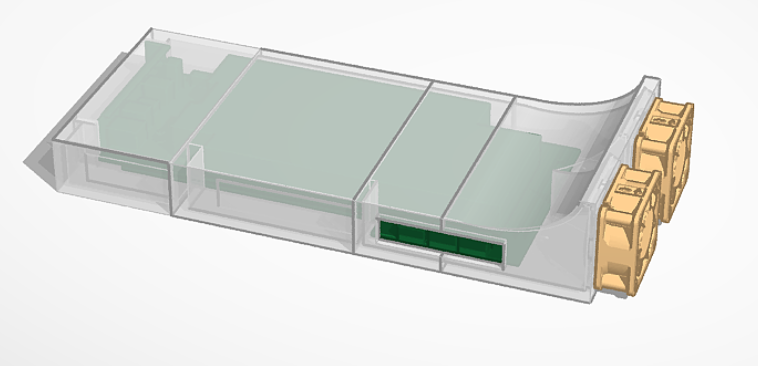
현재 사용 중인 케이스는 별도 제작한 케이스와
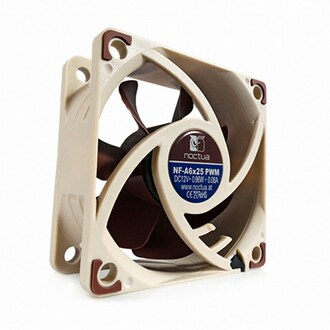
NOCTUA NF-A6x25 PWM 팬 두개를 사용 중입니다.
케이스가 완성되고 나면, DIY 탭에 글을 추가하도록 하겠습니다.
 sonny
sonny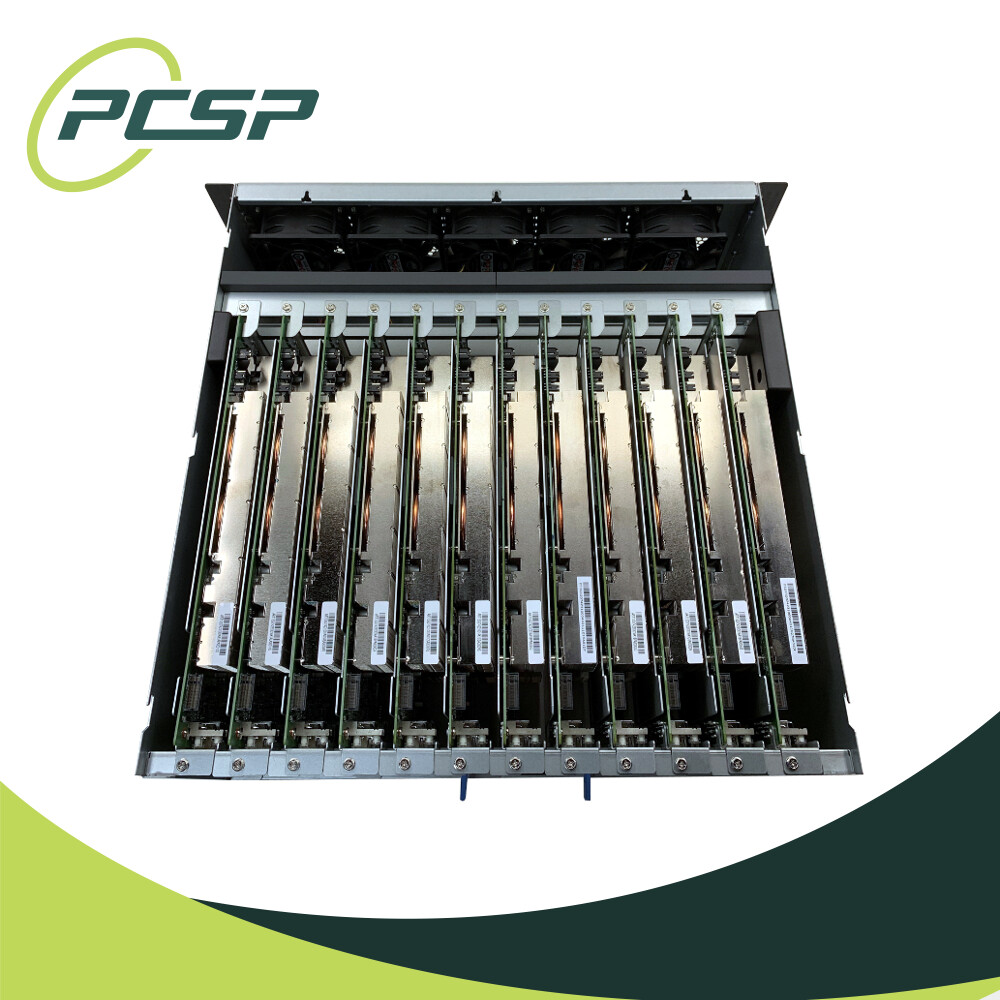
38CU 기능과 Vulkan 추론은 정상 동작했지만
실 사용으로 사용하기엔 높은 온도가 확인되었습니다.
- idle 상태 : 약 65°C
- 지속 TG 부하: 5분만에 약 90°C까지 상승
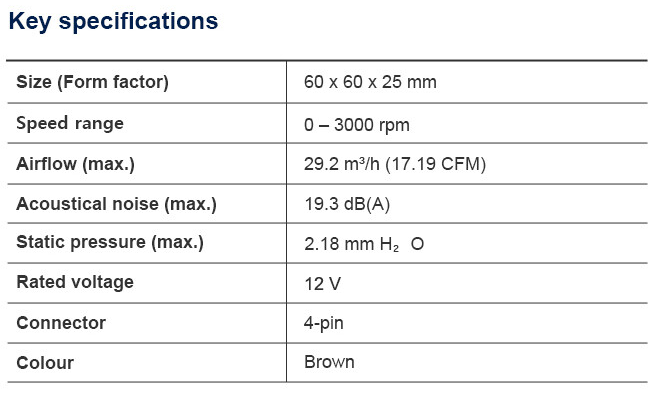
현재 팬은 저소음 제품으로 최대 정압이 2.18 mmH₂O에 불과합니다.
BC-250의 히트싱크는 길이가 길고 공기가 통과해야 하는 저항도 있기 때문에,
팬에서 발생한 바람이 히트싱크 후단까지 충분히 도달하지 못하는 것으로 추정됩니다.
장시간 추론 운용을 위해서는 팬 또는 전체 냉각 구조 보강이 별도로 필요합니다.
10. 현재까지의 최종 결론
성공한 것
- BIOS 패치 성공
- 패치 메뉴 표시 성공
- Fedora Server 43 설치 성공
amdgpu인식 성공- Mesa RADV Vulkan 인식 성공
- TTM / swap 방향 설정
llama.cppVulkan 빌드 성공- Qwen2.5 3B Q4 모델 다운로드 성공
llama.cpp모델 실행 성공- 로그 분석 테스트 성공
- BC-250 40-CU unlock 커널 패치 성공
- 부팅된
amdgpu모듈에서write_mode=3적용 성공 - 커널 및 RADV Vulkan에서 38CU 인식 성공
- Vulkan compute 검증 100,663,296회 오류 0 확인
제외 또는 보류한 것
- ACPI Fix 적용: 미진행
- CPU governor 설정: ACPI Fix 미적용 상태에서
cpufreq인터페이스가 노출되지 않아 제외 - GPU governor 설정: 이번 글에서는 미진행
- 전처리 및 로그 자동 수집: 아직 미구현
- 자동 차단: 오탐 가능성 때문에 보류
- LLM 단독 보안 판정: 오탐 존재로 보류
현재 실사용 가능 범위
- 로컬 LLM 실행: 가능
- 38CU 1500MHz Vulkan 추론: 가능
- 로그 요약 / 보조 분석: 가능
- 룰 기반 전처리 + LLM 보고서: 가능
정리하면, BC-250을 Fedora Server 43 + Mesa RADV + llama.cpp Vulkan 기반 로그 분석 노드로 구성했고 Fedora 커널용 amdgpu 38-CU 패치까지 적용하는 데 성공했습니다.
현재 기능과 연산 검증은 정상이며, 남은 핵심 과제는 장시간 추론 부하를 위한 냉각 보강입니다.
tags
#BC250 #AMD_BC250 #CyanSkillfish #FedoraServer #Fedora43 #Linux #Mesa #RADV #Vulkan #AMDGPU #KernelPatch #40CU #llamacpp #LocalLLM #Qwen #GGUF #HuggingFace #BIOSFlash #EFIShell #HomeLab #AI서버 #로그분석 #Docker